Win7麦克风显示未插入解决方法
近期有部分Win7用户在电脑的使用中发现自己的电脑麦克风显示没有插入,这是什么情况呢?对于这种情况我们应该如何解决呢?今天小编就为大家带来Win7麦克风显示未插入解决方法介绍,步骤简单,安全有效,我们一起来看看吧。
Win7麦克风显示未插入解决方法
1、鼠标点击桌面“开始”处,点击“控制面板”,进入页面;

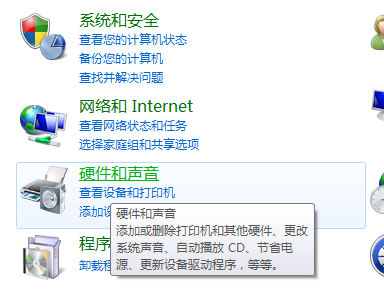
2、进入页面之后,点击“硬件和声音”,进入页面;
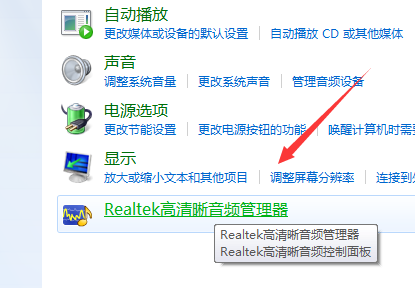
3、然后点击“Realtek高清晰音频管理器”,进入页面;
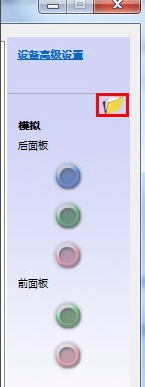
4、然后点击类似文件夹的图标,进入页面;
5、然后再勾上红色框处;
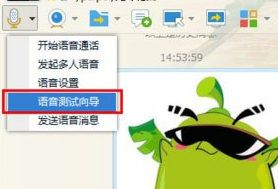
6、这样就可以啦。
相关文章
- Win7电脑麦克风有回音如何解决?
- win7麦克风没有声音怎么办?
- Win7系统麦克风的声音设置方法
- Win7麦克风音量乱跳如何解决?Win7麦克风音量乱跳解决方法
- Win7麦克风电流声很大怎么解决?Win7麦克风电流声很大解决方法
- Win7系统麦克风没有声音怎么解决?Win7麦克风没有声音解决方法
- win7麦克风噪音设置在哪里
- Win7麦克风有杂音怎么解决?Win7麦克风有杂音解决方法
- Win7麦克风说话没声音怎么解决?Win7麦克风说话没声音解决方法
- Win7麦克风说话没声音怎么办?三种方法帮你解决!
- win7麦克风没声音怎么设置?win7麦克风没声音设置方法步骤教程
- win7麦克风有杂音怎么解决?win7麦克风有杂音的解决方法
- win7麦克风加强怎么关闭?win7麦克风加强的关闭方法
- win7麦克风音量乱跳怎么解决?win7麦克风音量乱跳的解决方法
- win7麦克风声音小无法增强的调整设置方法步骤教程
- win7麦克风说话没声音怎么办?win7麦克风说话没声音的解决方法


