Win7电脑麦克风有回音如何解决?
Win7电脑麦克风有回音如何解决?最近有用户询问这个问题,不知道怎么解决,电脑麦克风有回音很影响电脑的使用体验,那么应该怎么解决呢?针对这一问题,本篇带来了详细的Win7电脑麦克风有回音的解决方法,操作简单易上手。
Win7电脑麦克风有回音解决方法
1、在【控制面板】窗口,点击【硬件和声音】;
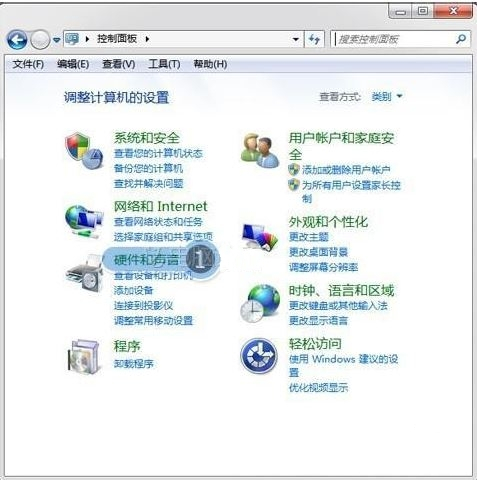
2、在【硬件和声音】窗口,点击【声音】→【更改系统声音】;
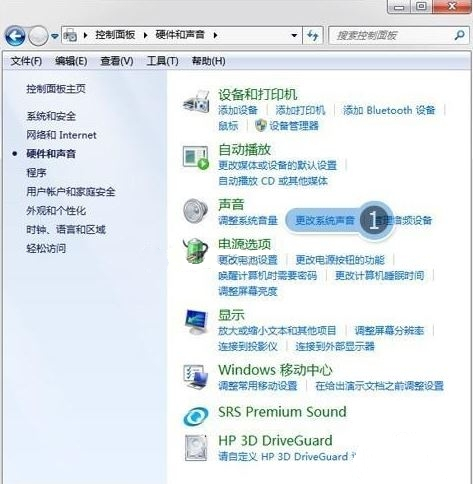
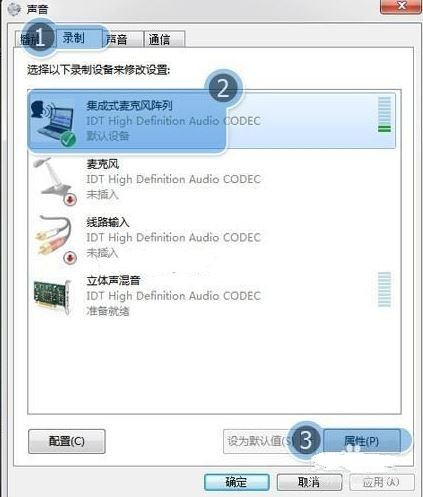
3、在【声音】窗口,打开【录制】选项卡,选中【麦克风默认设备】,点击【属性】;
4、在【麦克风默认设备属性】窗口,打开【侦听】选项卡。
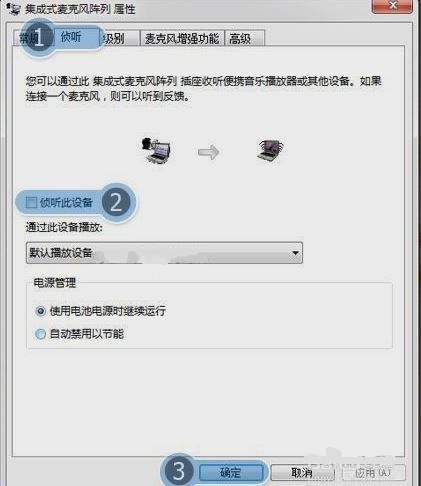
将【侦听此设备】的选择去掉,最后点击【确定】,即可消除回音。
相关文章
- win7麦克风没有声音怎么办?
- Win7系统麦克风的声音设置方法
- Win7麦克风音量乱跳如何解决?Win7麦克风音量乱跳解决方法
- Win7麦克风电流声很大怎么解决?Win7麦克风电流声很大解决方法
- Win7系统麦克风没有声音怎么解决?Win7麦克风没有声音解决方法
- win7麦克风噪音设置在哪里
- Win7麦克风有杂音怎么解决?Win7麦克风有杂音解决方法
- Win7麦克风说话没声音怎么解决?Win7麦克风说话没声音解决方法
- Win7麦克风显示未插入解决方法
- Win7麦克风说话没声音怎么办?三种方法帮你解决!
- win7麦克风没声音怎么设置?win7麦克风没声音设置方法步骤教程
- win7麦克风有杂音怎么解决?win7麦克风有杂音的解决方法
- win7麦克风加强怎么关闭?win7麦克风加强的关闭方法
- win7麦克风音量乱跳怎么解决?win7麦克风音量乱跳的解决方法
- win7麦克风声音小无法增强的调整设置方法步骤教程
- win7麦克风说话没声音怎么办?win7麦克风说话没声音的解决方法


