升级Win11后Windows输入法的候选区消失了怎么解决?
最近有用户反应在升级Win11后Windows输入法的候选区消失了,导致现在打字无法选择文字,只能按空格选择文字,之前的文字候选区消失了,这该怎么解决呢?下面小编为大家带来了简单的解决方法介绍,快来看看吧!
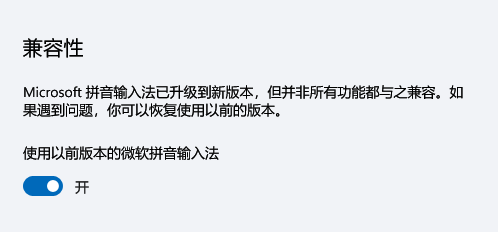
升级Win11后Windows输入法的候选区消失了解决方法
设置》》》时间和语言》》区域和语言》》语言,中文》》选项》》微软拼音》》选项,点击还原微软输入法默认设置。
如果无法解决您输入法的问题,您还可以尝试以下方案进行操作:
设置》》时间和语言》》区域和语言》》语言,中文》》选项》》键盘。
点击微软输入法,选择删除。
(注:可执行删除操作的前提是您必须拥有两个以上的输入法。)
再进行重新添加安装。
相关文章
- Win10怎么升级Win11?Win10免费升级Win11详细教程
- Win7系统电脑怎么一键将系统升级到Win11教程分享
- 联想小新16笔记本电脑一键升级Win11系统方法教学
- 升级Win11后右键菜单部分显示英文怎么办?
- Win10如何升级Win11-Win10升级Win11方法
- 升级Win11需要预留多少空间?Win11升级方法
- Win10升级Win11后无法开机怎么办?
- 升级Win11一直卡在加载中怎么办?升级Win11一直卡在加载中解决方法
- Win10没有推送Win11怎么更新?一键升级Win11系统操作步骤
- Win10升级Win11补丁会保留吗?
- 2023年新电脑用Win10还是Win11?有没有必要升级Win11
- 华硕笔记本怎么更新Win11?华硕电脑升级Win11步骤
- 华为笔记本可以升级Win11吗?华为Win10怎么升级Win11?
- 华为电脑如何升级到Win11系统?华为笔记本电脑升级Win11系统教程
- 暗影精灵怎么升级Win11?暗影精灵升级Win11方法介绍
- 惠普战66第四代怎么升级Windows11?


