怎么查看Win10 20H2系统是否激活?
怎么查看Win10 20H2系统是否激活?有用户不知道自己的电脑系统是否激活,因为系统没有激活的话,会导致我们的使用受到影响,那么要怎么去查看自己的系统是否激活呢?接下来我们一起来看看以下的具体操作方法教学吧。

具体步骤如下:
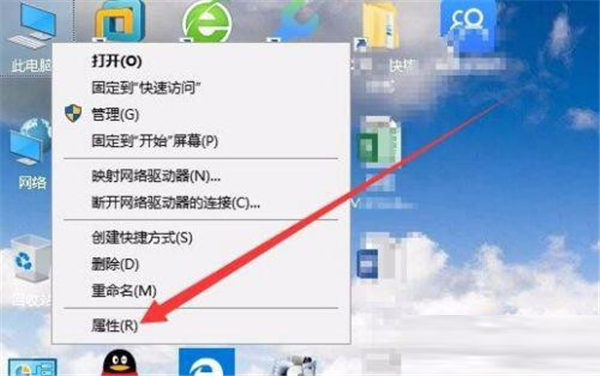
1、在Windows10系统桌面,我们右键点击桌面上的“此电脑”图标,在弹出菜单中选择“属性”菜单项。
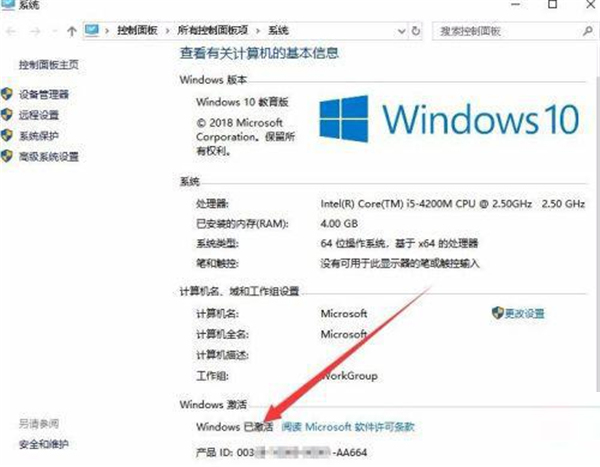
2、这时会打开Windows10的系统属性窗口,在窗口中就可以查看到当前的Windows系统是否激活了。
方法二:
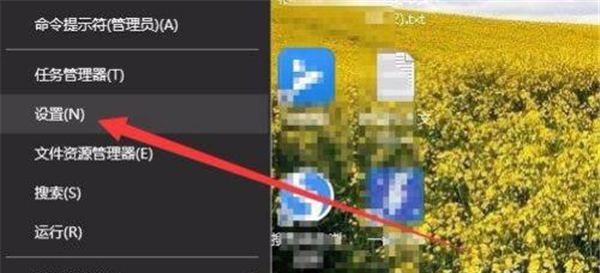
1、另外我们也可以右键点击左下角的Windows徽标键,在弹出菜单中选择“设置”菜单项。
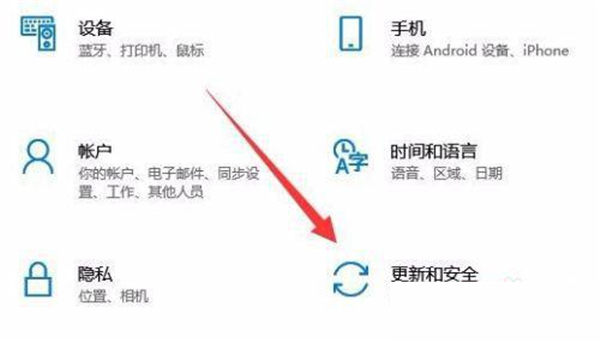
2、这时就会打开Windows10的设置窗口,在窗口中找到“更新和安全”图标,点击后打开该图标。
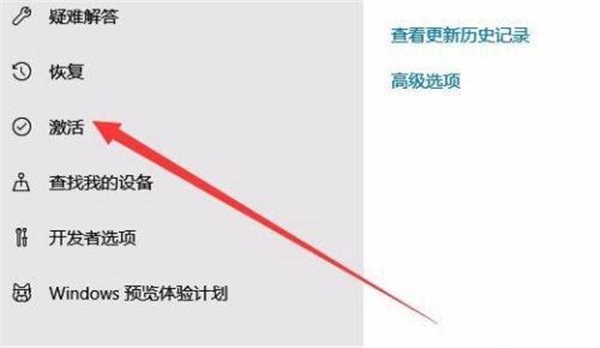
3、在打开的更新和安全窗口中,点击左侧边栏的“激活”菜单项。
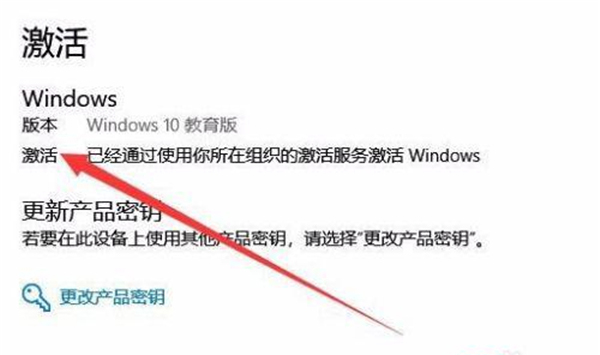
4、在右侧的窗口中就可以看到当前Windows10激活的状态了。
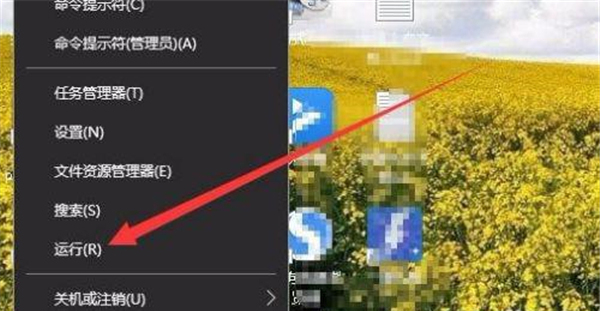
方法三:我们也可以右键点击Windows10左下角的开始按钮,在弹出菜单中点击“运行”菜单项。
2、这时就会打开Windows10的运行窗口,在窗口中我们输入命令slmgr.vbs -xpr,然后点击确定按钮。
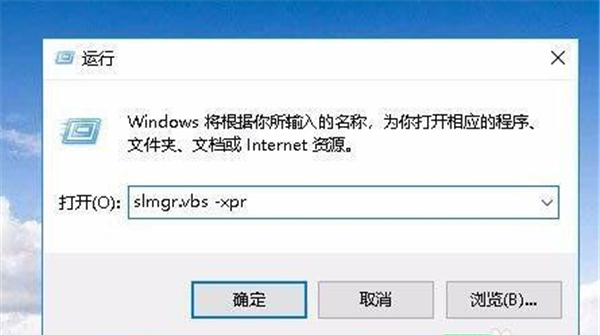
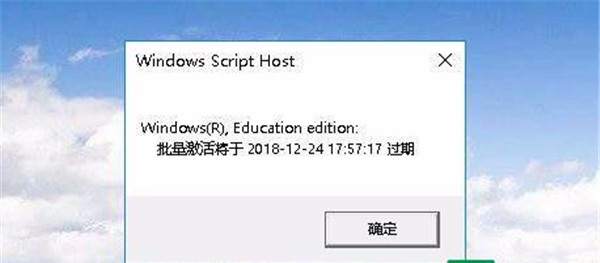
3、这时也会打开Windows10的激活状态,同时还会显示出是否永久激活,或者过期的日期等信息。
相关文章
- Win10系统重装后怎么激活系统?
- Win10怎么抹掉所有数据?
- 更新Win10系统后Office打不开怎么修复?
- Windows10控制面板在哪里-【五种方法】
- Win10组策略编辑器怎么打开-两种组策略编辑器打开方式
- Win10系统备份方法
- Win10开机后无限重启不能进入系统怎么办?
- 用U盘装Win10系统的详细步骤
- Win10系统如何恢复出厂设置
- Win10开机出现Recovery蓝屏画面的解决方法
- Win10开始菜单按钮右键点击没反应怎么办
- Win10自带解压缩文件工具如何使用
- Win10本地安全策略怎么打开?Win10打开本地安全策略的方法
- Win10如何关闭通知中心图标?Win10通知中心图标关闭教程
- Win10文件夹选项在哪-Win10打开文件夹选项的方法
- Win10临时文件夹在哪个位置?Win10打开临时文件夹的方法


