Win10组策略编辑器怎么打开-两种组策略编辑器打开方式
本地组策略是Windows系统一个相当经典的高级设置领域,在Windows 10中经常会使用该功能,其重要性不言而喻。不过你知道Win10中的组策略在哪,且应该如何打开呢?不清楚的小伙伴们就来看看小编带来的两种组策略编辑器打开方式介绍吧。
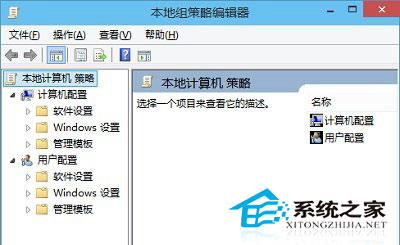
方法一:利用搜索功能
1. 点击左下角开始即可查看到搜索任务栏。
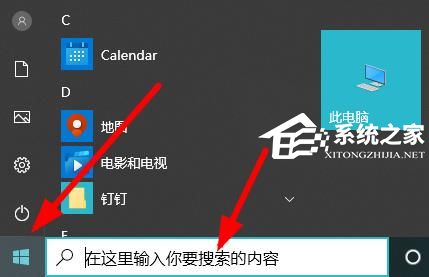
2. 在搜索框中输入“编辑组”即可看到“编辑组策略”。
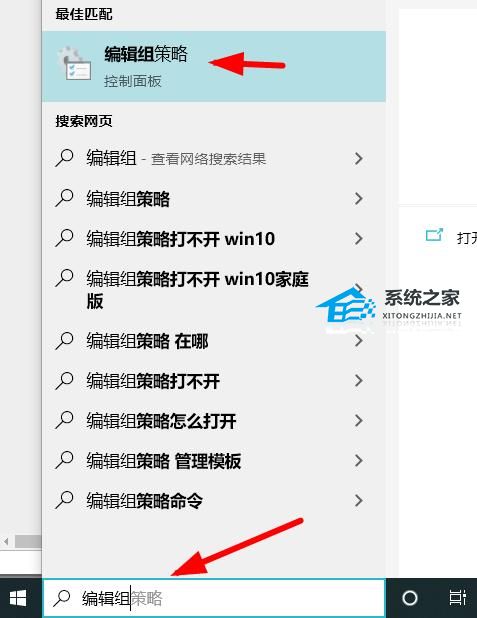
3. 点击进入即可开始线管设置。

方法二:借助运行命令
1. 按下快捷键“win+r”打开运行,输入“gpedit.msc”。
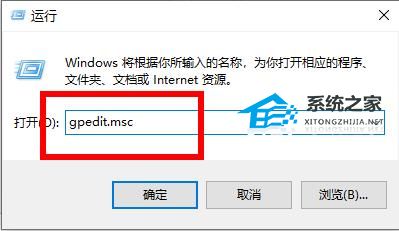
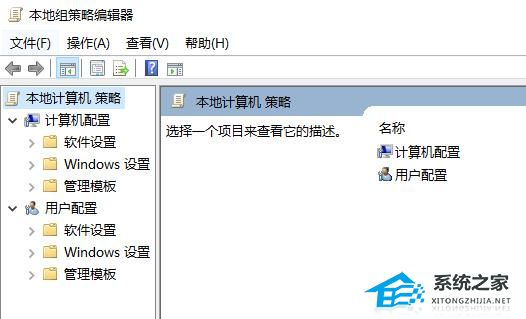
2. 即可进入本地组策略编辑器进行需要的相关设置。
以上就是系统之家小编为你带来的关于“两种组策略编辑器打开方式”的全部内容了,希望可以解决你的问题,感谢您的阅读,更多精彩内容请关注系统之家官网。
相关文章
- Win10组策略怎么打开?Win10组策略编辑器打开方法介绍
- Win10组策略编辑器找不到解决方法
- Win10家庭版怎么打开本地组策略?Win10家庭版打开本地组策略方法
- 如何打开Win10本地策略组-打开Win10本地组策略管理器方法
- Win10进入本地组策略编辑器的两种方法
- Win10家庭版如何打开本地组策略编辑器?
- Win10家庭版找不到组策略gpedit.msc如何解决?
- win10组策略打不开没有权限怎么办?
- Win10组策略阻止了这个程序怎么办?
- Win10没有组策略编辑器怎么办?Win10没有组策略编辑器的解决方法
- Win10本地组策略编辑器打不开怎么办?两种方法解决
- Win10系统打开组策略提示“命名空间已被定义”怎么解决?
- Win10家庭版没有组策略编辑器怎么办?
- Win10专业版怎么打开本地组策略编辑器?
- Win10组策略如何打开?
- Win10系统怎么启动本地组策略编辑器?


