小白一键重装工具制作U盘安装win10教程
系统在线重装虽然简单,但是有条件限制,那就是要电脑能正常开机进入桌面使用,不过大部分时候系统遇到故障没法正常开机,大家才会想起要重装系统,这种情况就必须借助U盘的帮忙,在另一台电脑上制作好U盘启动盘,插入到故障电脑里执行重装系统,本文要讲的是小白一键重装工具制作U盘安装win10教程。
1、准备一个 8GB 的 U 盘,下载小白一键重装软件,打开后选择制作系统,然后制作启动盘。
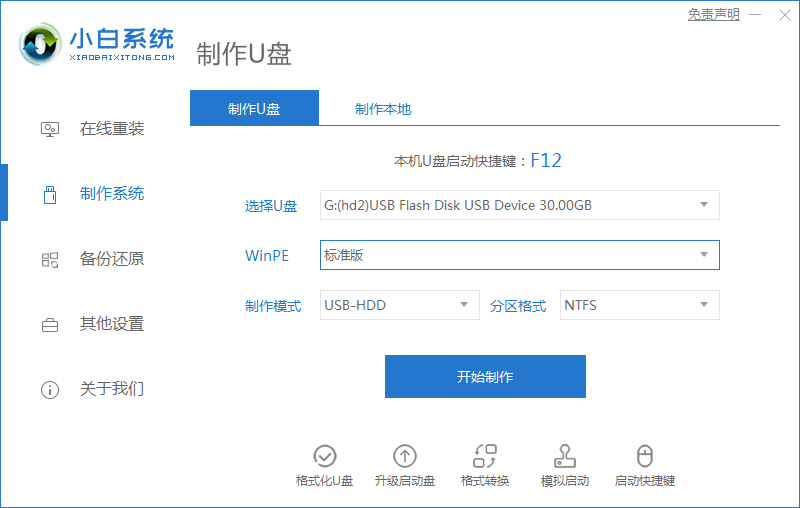
2、制作的时候我们需要选择我们想要重装的系统。
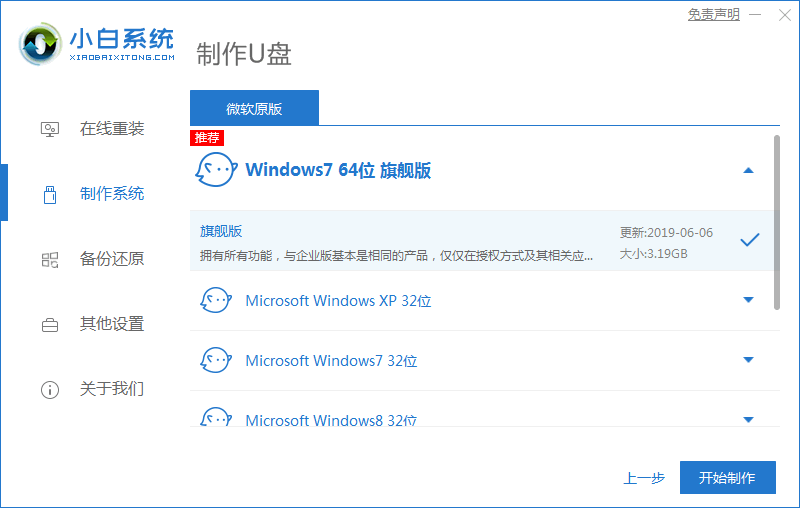
3、下载完成后软件会自动帮助我们制作。
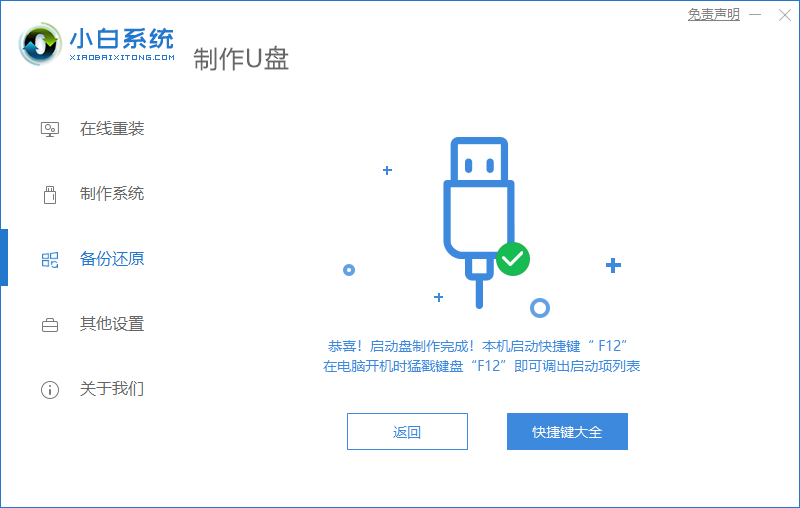
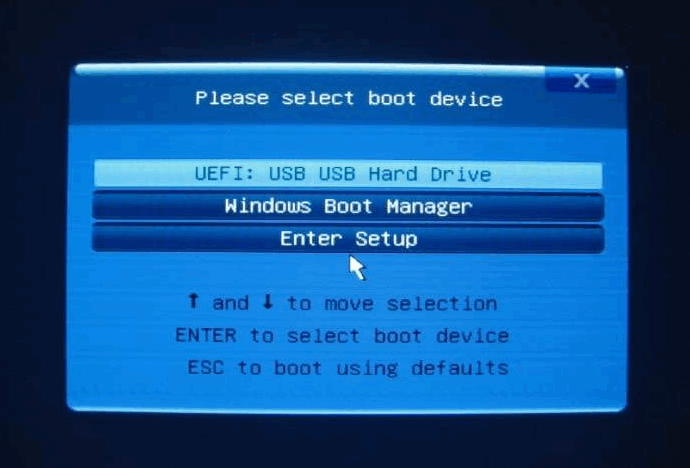
4、插上制作好的启动盘,开机快速按 F12 进入快速选择菜单,选择 U 盘进。
5、在 PE 系统中我们打开小白装机软件选择 Windows 10 专业版安装即可。
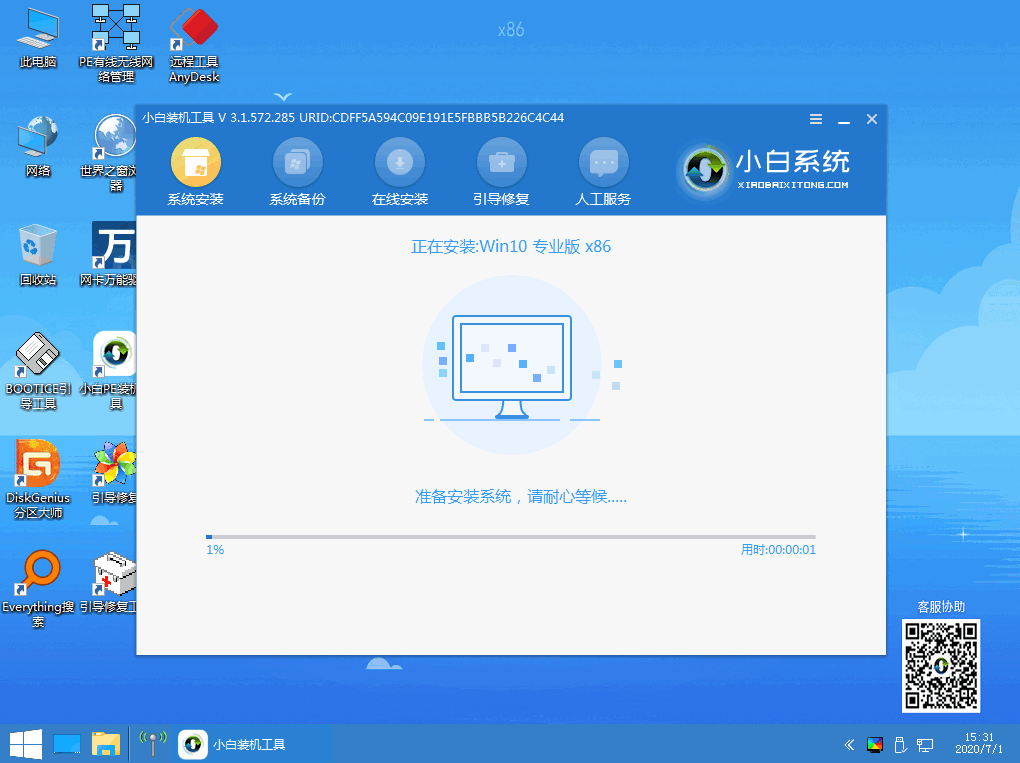
6、安装完成后正常重启电脑。
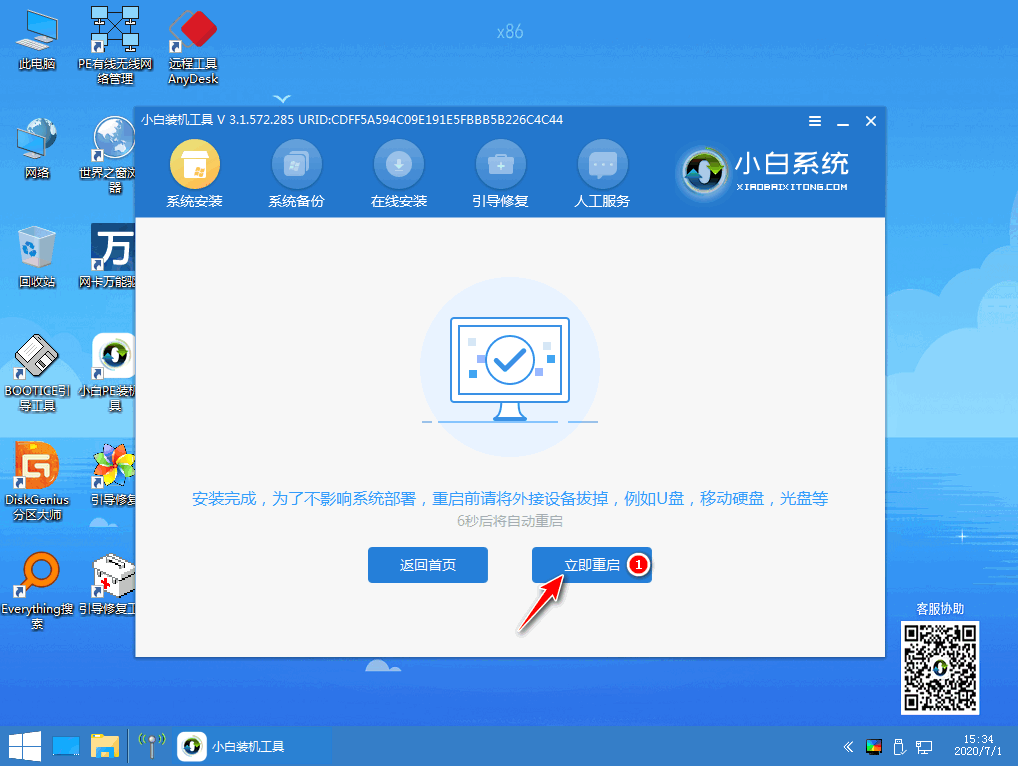
7、经过一段时间系统就能正常重装好啦。
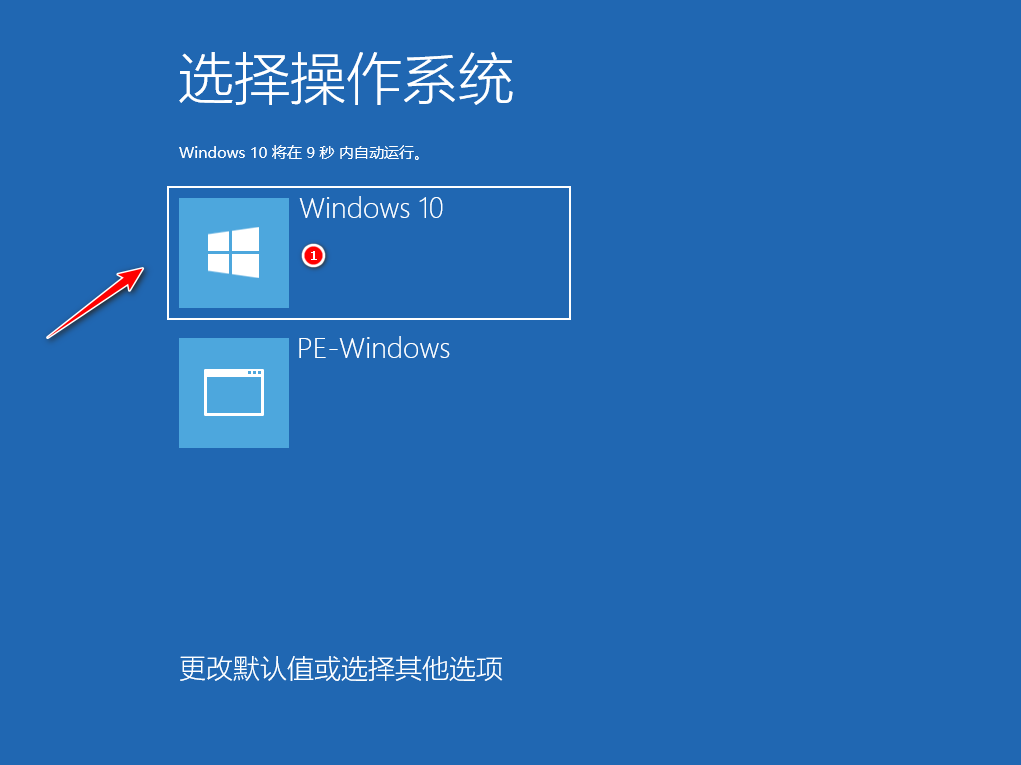
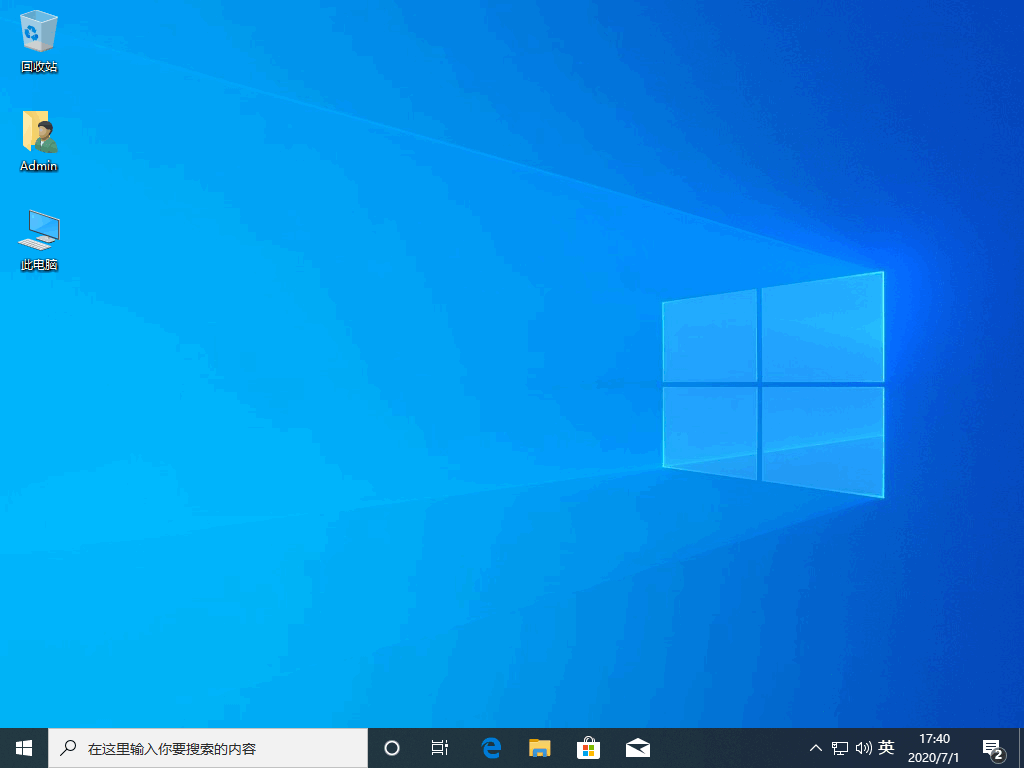
以上就是小白一键重装 win10 u盘安装教程,通过该方法我们不仅可以重装 Windows 10,还可以重装其它系统哦。
相关文章
- Win10设置储存感知自动清理临时文件和系统垃圾的方法
- win10桌面图标被更改了如何恢复默认?
- Win10使用技巧大全 Win10使用技巧方法教程
- Win10不激活玩游戏有影响吗?Win10不激活玩游戏会卡吗?
- Win10系统经常更新好吗?Win10系统经常更新好坏详情介绍
- Win10 2004系统安装失败怎么办
- Win10压缩包提取错误?Win10压缩包提示0x80004005错误代码解决方法
- Win10系统镜像如何直接安装?Win10系统硬盘安装教程
- 微软原版Win10家庭版系统下载地址
- 能轻松学会的一键重装win10图文教程
- 安装win10系统盘多大比较好
- Win10系统迅游加速器无法登录怎么解决?
- win10系统桌面网络图标变成了英文怎么解决?
- 为什么Win10电脑截图就黑屏?Win10电脑截图就黑屏解决方法
- 如何重装Win10 1909资源管理器?重启Win10 1909资源管理器方法介绍
- Win10系统好用的浏览器有哪些?Windows10用什么浏览器最好?


