Win10系统镜像如何直接安装?Win10系统硬盘安装教程
Win10系统镜像如何直接安装?其实很多win10系统镜像里面都是自带安装器的,这里给朋友们推荐系统之家和小白装机的Win10系统,安装起来非常方便,几乎是全自动的,接下来咱们看看win10系统硬盘安装教程,希望大家都能学会。
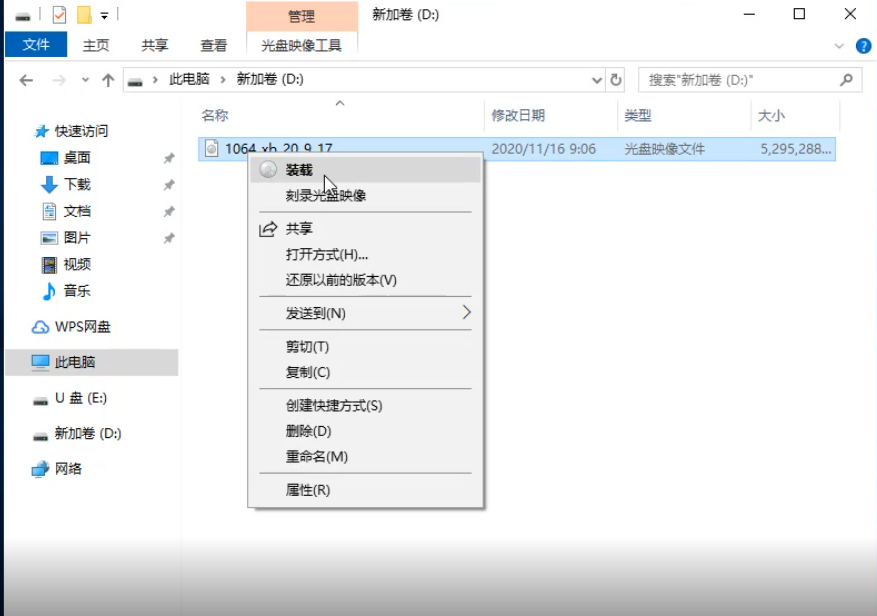
1、下载win10系统镜像,打开此电脑,找到刚刚下载的win10系统镜像,右击选择装载。
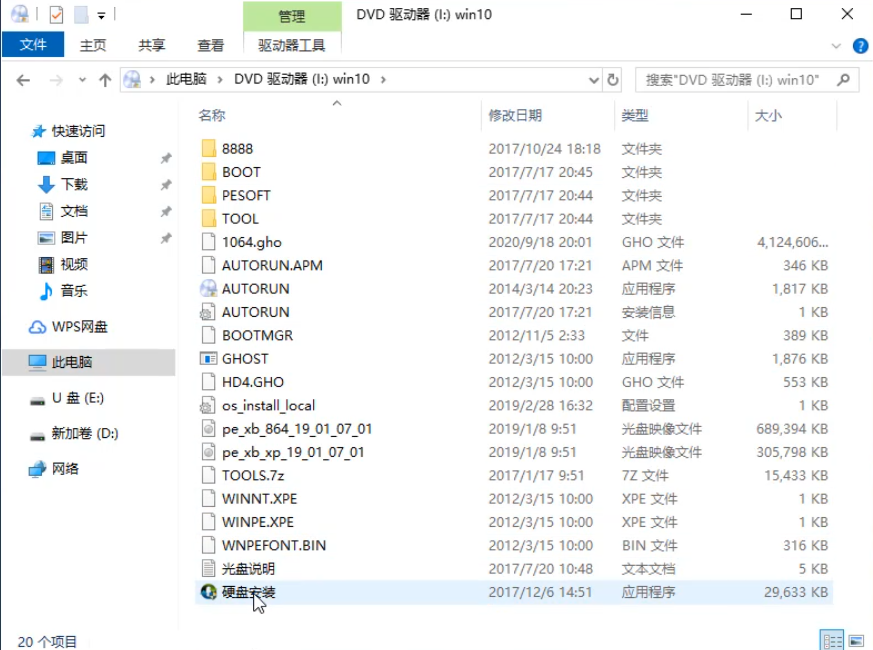
2、在出现的页面中找到硬盘安装,双击打开。
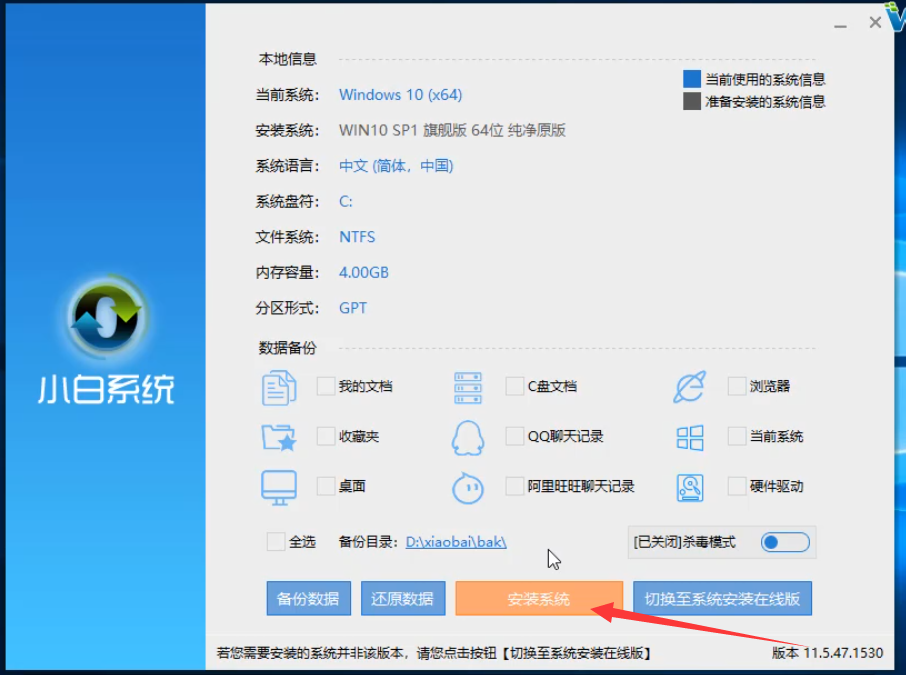
3、出现如图窗口,点击安装此系统
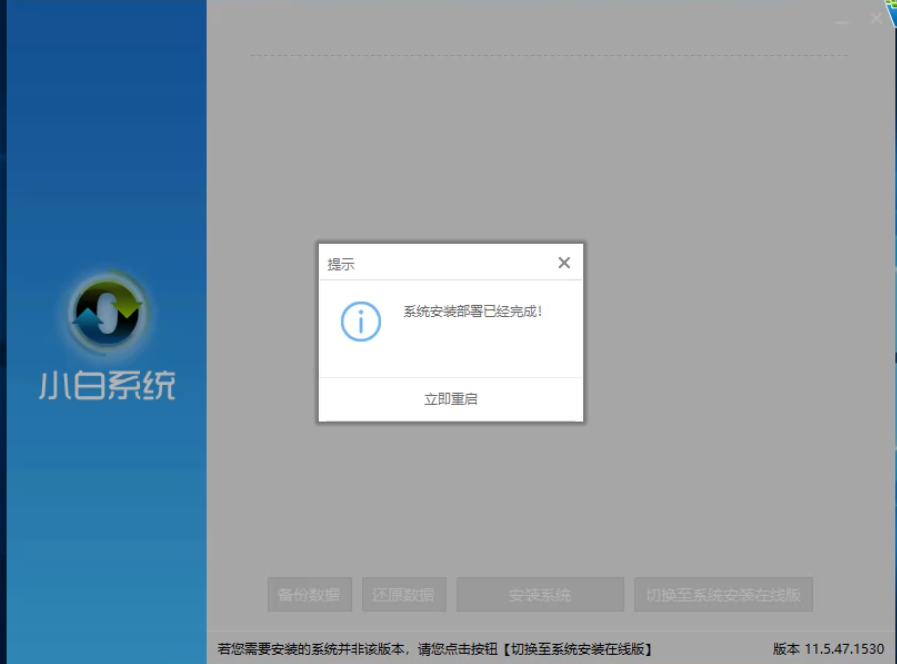
4、等待环境部署完成,点击立即重启。之后就等待win10系统的安装吧,我们不需要任何操作。
5、进入win10系统界面就可以正常使用了。
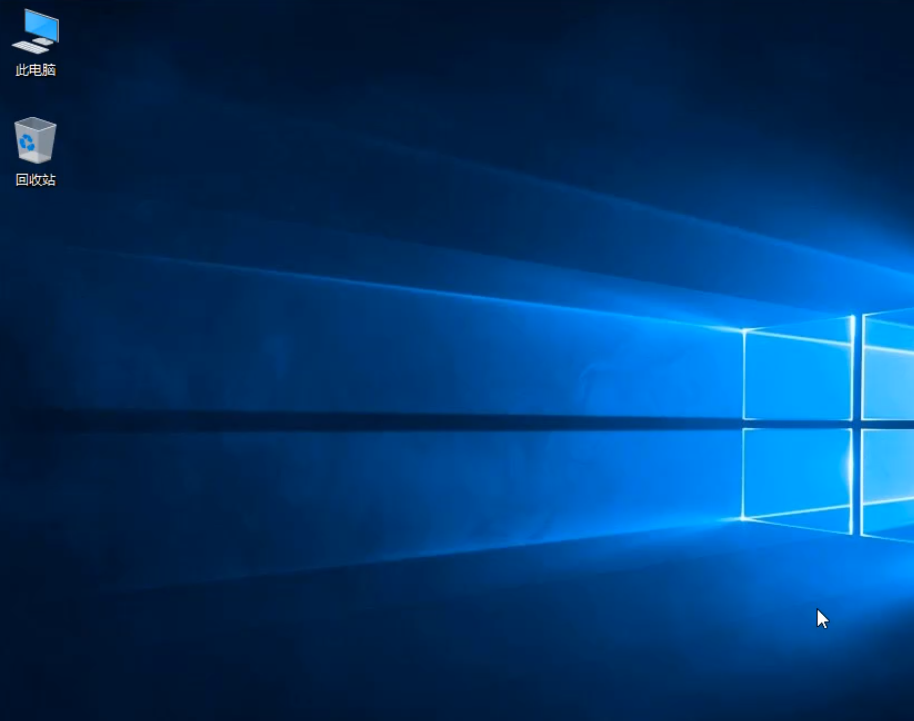
以上就是下载win10系统镜像后硬盘安装方法,操作非常简单哦,赶紧下载安装吧。
相关文章
- 硬盘怎么安装Win10系统 硬盘安装Win10系统教程
- win10系统下载图文教程
- win7系统重装win10系统图文教程
- 华硕T100怎么重装Win10系统?华硕T100怎么重装系统详细内容
- 长城UF717电脑怎么重装系统?长城UF717电脑一键重装Win10系统教学
- 神舟战神Z8-CU5NS电脑怎么一键重装Win10系统图文教程分享
- 不用任何工具重装Win10系统教程(新手适用)
- 新手如何用U盘重装Win10系统?新手用U盘重装Win10系统教程
- 老电脑如何重装Win10系统版本?老电脑重装Win10系统步骤详细教程
- 联想电脑一键重装Win10系统怎么操作?联想电脑一键重装Win10系统教程
- Win7系统怎么重装Win10系统教程分享
- 惠普电脑如何一键重装Win10系统?惠普电脑一键重装Win10系统教程
- 三星电脑怎么重装Win10系统?三星电脑一键重装Win10系统教程
- 告诉你一招不用U盘轻松重装Win10系统的方法
- 华硕TUF重装Win10系统怎么弄?华硕TUF重装Win10系统步骤图解
- 华为荣耀笔记本如何重装系统?华为荣耀笔记本重装Win10系统教程


