能轻松学会的一键重装win10图文教程
不少朋友都想要能轻松学会的一键重装win10图文教程,因为怕太复杂把电脑给搞坏掉,其实重装系统现在已经变得非常简单,只要大家下载靠谱的工具,就可以帮助自己快速地重装系统,点击几下就可以解决的事情,简单搞定系统重装。
菜鸟快速学会的一键重装win10图文教程:
1、百度搜索小白系统官网或直接打开。然后下载小白一键重装系统软件并打开。
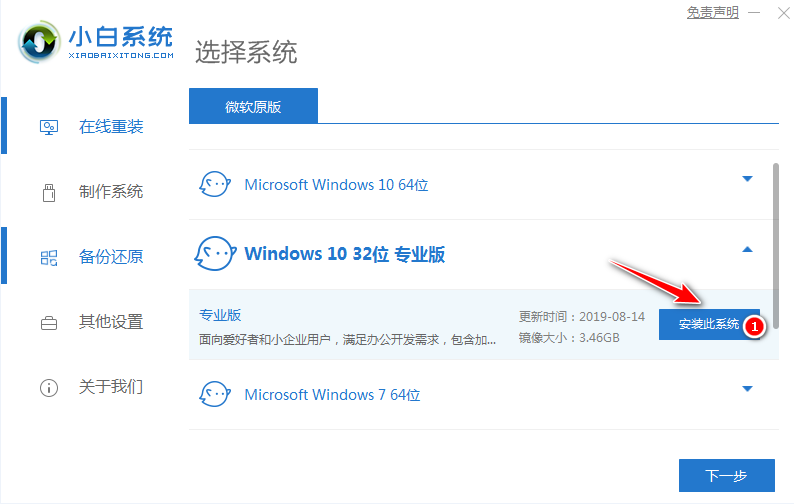
2、打开小白一键重装系统工具,这里选择的是重装 Windows 10。
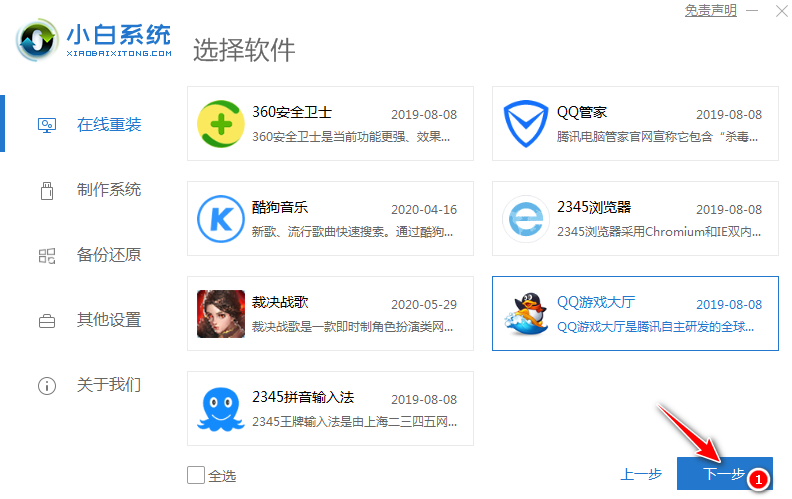
3、在选择软件中我们一般推荐大家选择个 360安全卫士,以方便在重装完系统后可以优化系统。
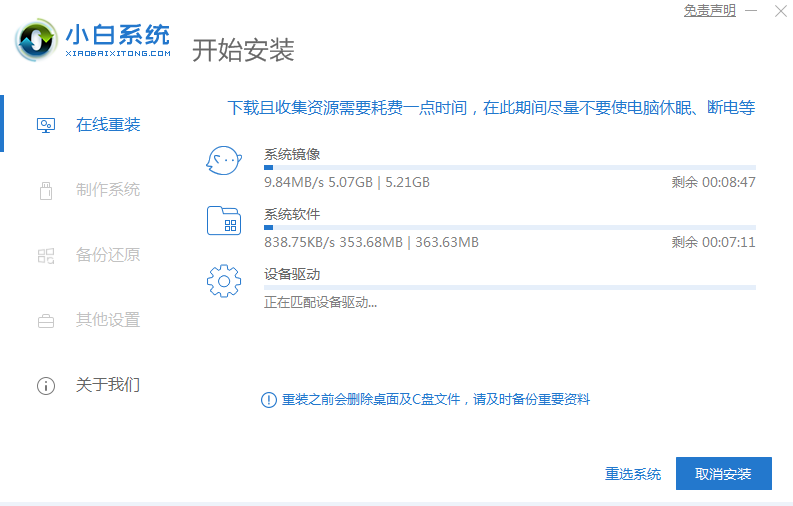
4、接下来就需要耐心等候系统下载了,该下载过程可能会需要的时间久些,请耐心等候。
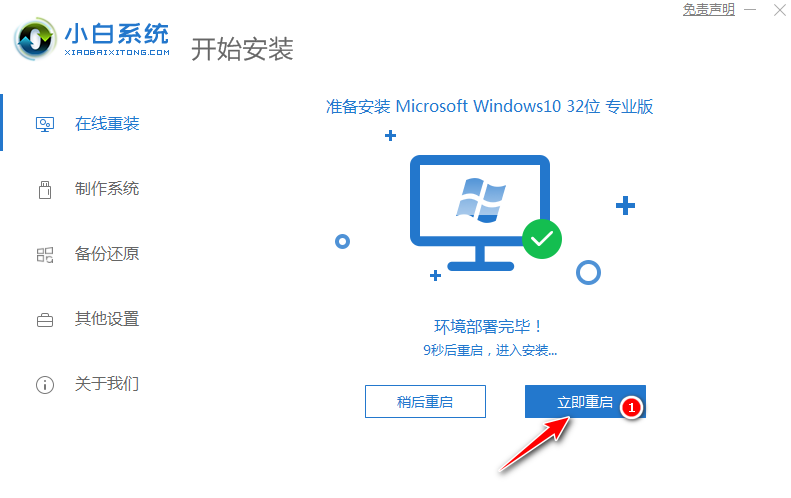
5、下载完成后就可以看到软件会自动帮助我们进行部署安装了,部署完成后会提示我们需要重启电脑。
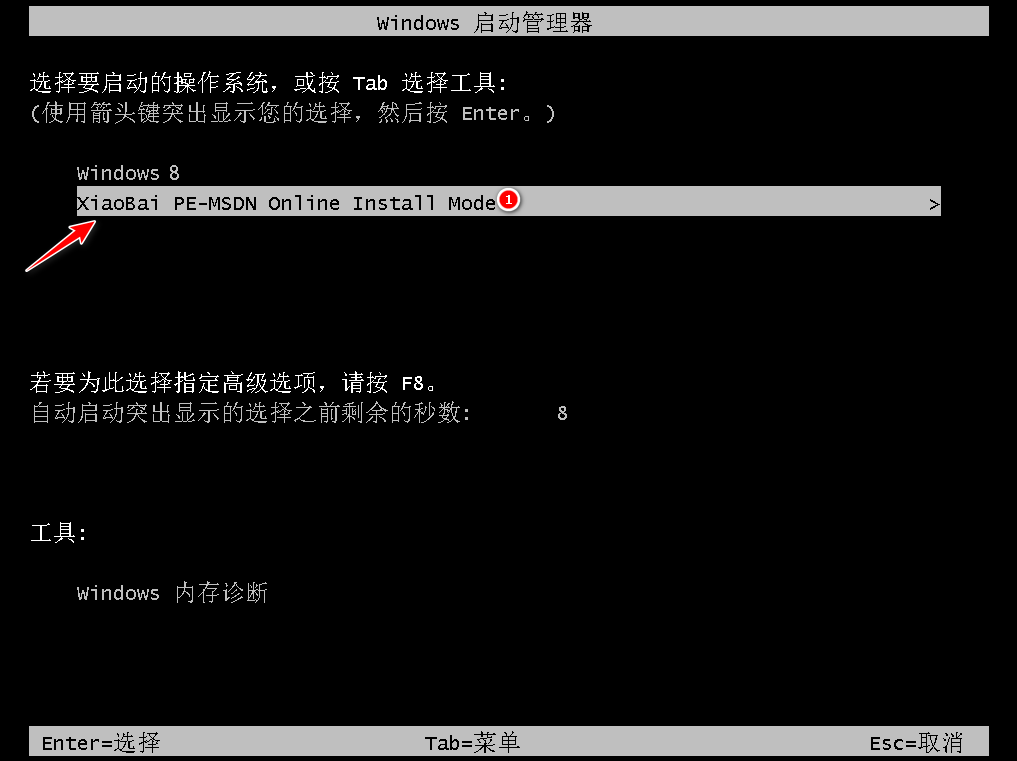
6、自动重启后会自动进入到启动菜单选择界面,这个时候选择第二个 XiaoBai PE-MSDN Online Install Mode 菜单按回车进即可。
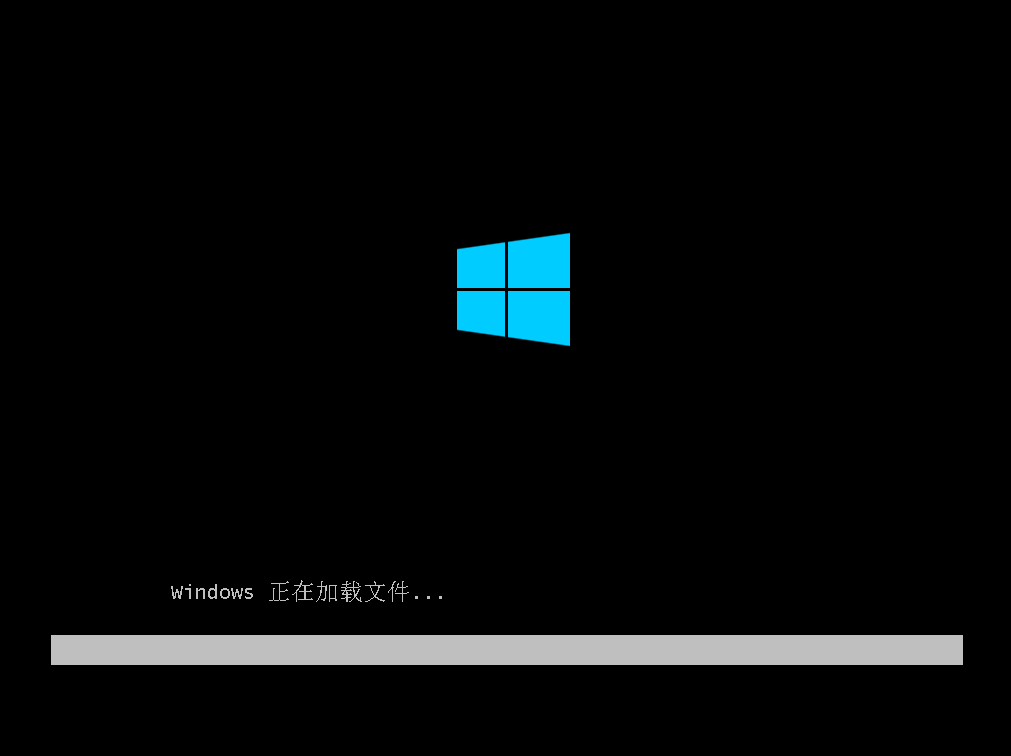
7、耐心等候即可加载进入 Windows PE 系统。
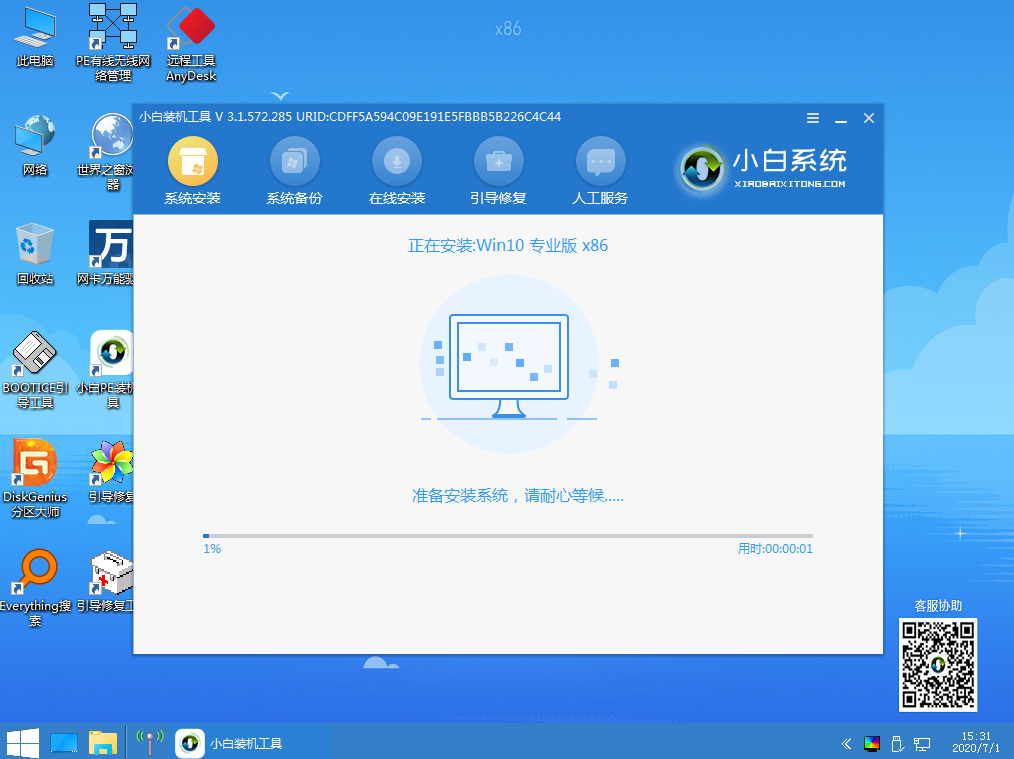
8、一般进入 PE 系统后小白装机工具会自动帮助我们重装我们选择安装的系统。如果没有正常执行安装,您还可以手动安装。或者在 PE 系统中联网后选择在线下载安装也可以。
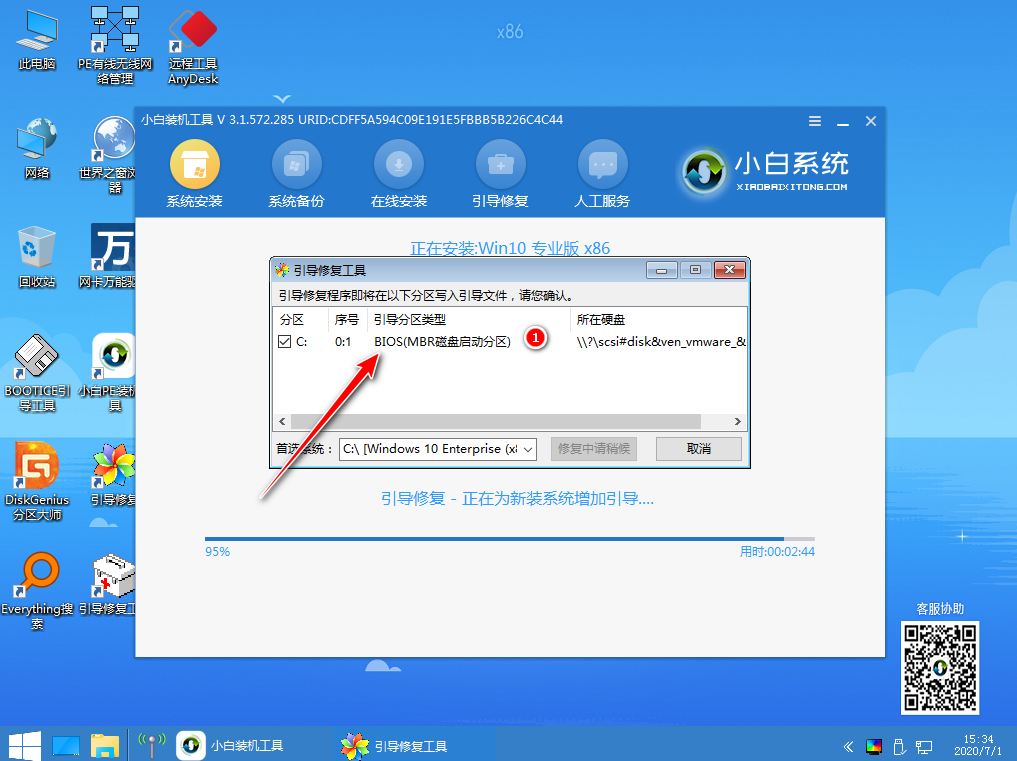
9、在安装过程中会提示引导修复,一般修复的时候选择默认 C 盘就可以,请勿修复其它引导盘。
10、系统安装完成后会提示重启电脑,一般选择正常重启电脑即可。
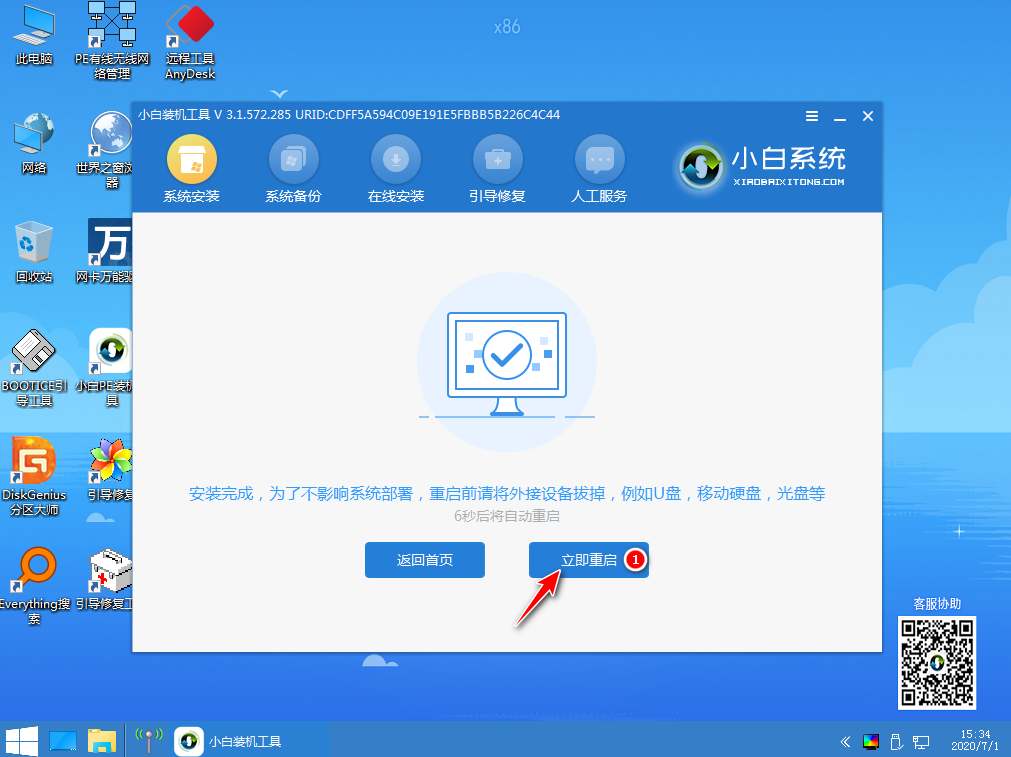
11、正常重启电脑后会弹出选择操作系统菜单,我们直接选择 Windows 10 系统菜单进入。
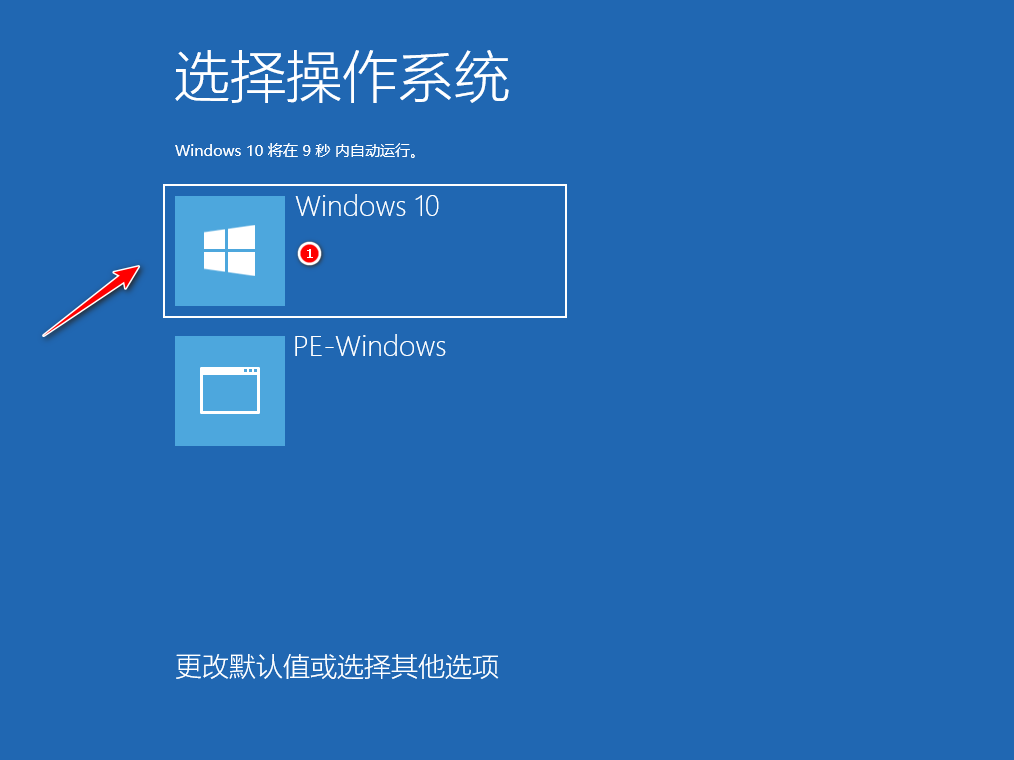
12、接下来系统会自动帮助我们进行安装,只需要耐心等候即可,重装系统过程中可能会多次重启,这都是正常现象。

13、经过一些时间的安装,Win10 系统就安装成功了。
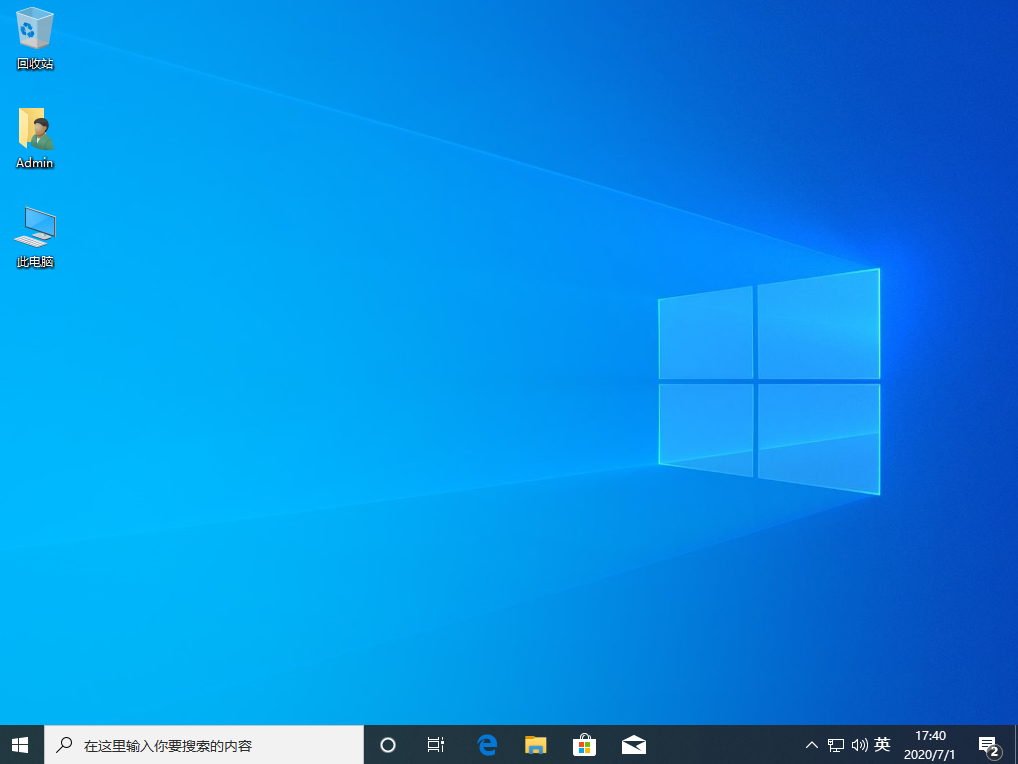
以上就是菜鸟快速学会的一键重装win10图文教程,整体步骤下来如果您的网络较快的话大约在半小时左右,如果网络较慢可能需要更长时间。重装完系统后记得下载驱动精灵更新电脑上的相关工具哦。
相关文章
- win7系统重装win10系统图文教程
- 长城UF717电脑怎么重装系统?长城UF717电脑一键重装Win10系统教学
- 炫龙T3TI电脑怎么重装Win10系统?炫龙T3TI一键重装Win10教学
- 神舟战神Z8-CU5NS电脑怎么一键重装Win10系统图文教程分享
- Win10如何一键重装系统?系统之家装机大师一键重装Win10方法
- Acer宏碁新蜂鸟 Swift3笔记本一键重装Win10教程
- 联想电脑一键重装Win10系统怎么操作?联想电脑一键重装Win10系统教程
- 惠普电脑如何一键重装Win10系统?惠普电脑一键重装Win10系统教程
- 三星电脑怎么重装Win10系统?三星电脑一键重装Win10系统教程
- 教你怎么一键重装Win10系统?教你一键重装Win10系统教程
- 联想小新Air 14 Plus 2022笔记本一键重装Win10系统教程
- 七彩虹将星X17重装系统怎么操作?七彩虹将星X17重装系统步骤图解
- 戴尔外星人怎么重装系统?戴尔外星人一键重装Win10系统教程
- 戴尔游匣G15重装Win10系统怎么操作?戴尔游匣G15一键重装Win10系统教程
- 惠普笔记本一键重装Win10系统教程图解
- 戴尔笔记本一键重装Win10怎么操作?戴尔笔记本一键重装Win10系统教程


