Win10打印图片中间空白怎么办?Win10打印图片中间空白解决方法
Windows10系统更新后,不少网友发现打印图片时只能打印出头和尾,中间是空白的,一选择打印机电脑就重启。碰到这种Win10打印图片中间空白怎么办?下面小编就给大家带来Win10打印图片中间空白解决方法。
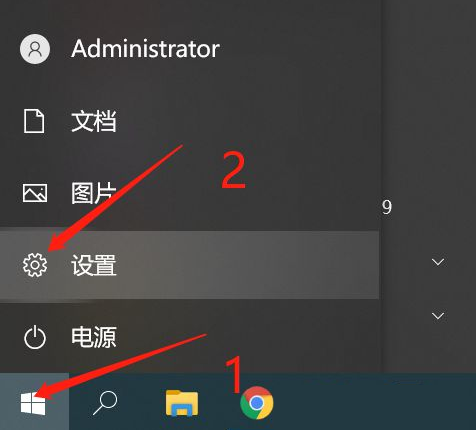
1、点击电脑左下角的开始,点击设置;
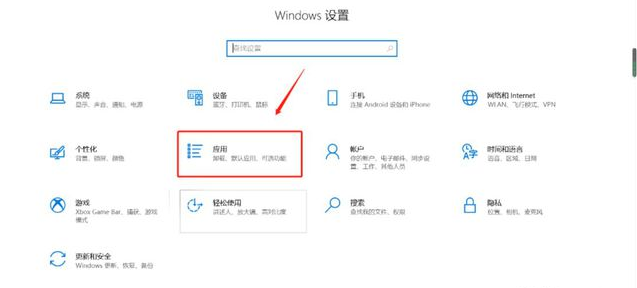
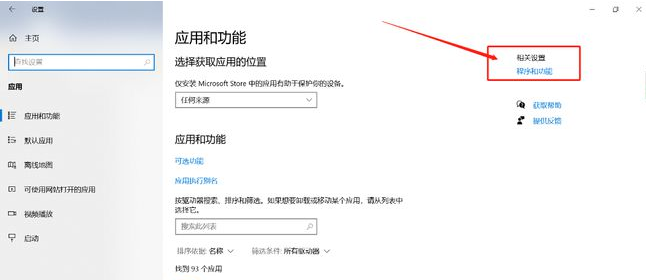
2、进入Windows设置界面,依次选择应用-程序和功能;
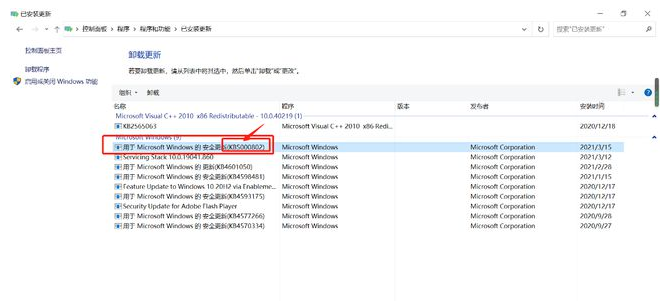
3、点击查看已安装的更新;
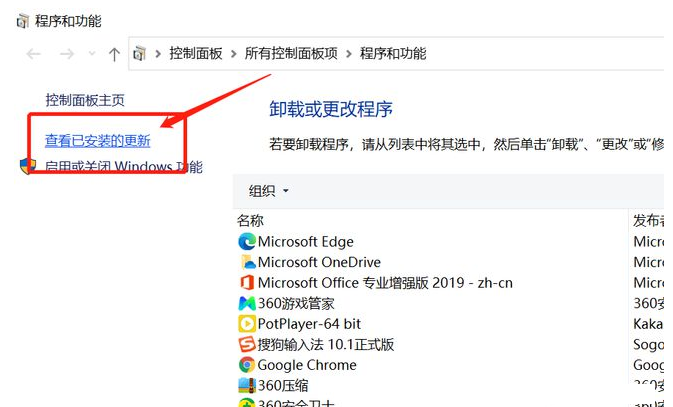
4、将KB5000802或KB5000808开头的更新卸载,重启电脑即可。
以上就是Win10打印图片中间空白解决方法介绍了,更多关于win11的教程可以关注系统之家。
相关文章
- win10系统打印机设置为黑白打印的方法
- Win XP访问Win10打印机被拒绝的解决方法
- Win10打印机无法共享的解决办法
- Win10打印机共享无法访问怎么办?Win10打印机共享无法访问的解决方法
- Win10如何打印网页图片?Win10打印网页图片的方法
- Win10打印文件出现挂起情况怎么办?打印文件出现挂起情况的解决方法
- Win10打印任务无法删除怎么办?Win10打印任务一直显示正在删除解决方法
- Win10打印机共享0x0000709怎么解决?打印机操作无法完成错误0x0000709解决方法
- Win10打印机状态已暂停怎么办?Win10打印机状态已暂停的解决方法
- 打印机如何取消打印任务?Win10打印机取消打印任务的方法
- Win10打印机共享错误0x000003e3最新解决方法
- Win10打印机驱动怎么卸载删除?
- Win10怎么用打印机扫描文件到电脑上
- Win10打印机安装好了无法使用?Win10打印机脱机不能用解决方法
- Win10打印机服务无法启动错误怎么解决?
- Win10打印机无法打印怎么办?Win10打印机状态错误的解决方法


