打印机如何取消打印任务?Win10打印机取消打印任务的方法
当你用打印机的时候,有时候可能会需要取消已经提交的打印任务。不管是由于误操作、不需要打印还是其他原因,取消打印任务都是一件很方便的事情。那么我们的打印机该怎么取消打印任务呢?接下来就跟小编一起看看具体的方法吧!
Win10打印机取消打印任务的方法
1. 打开“控制面板”。
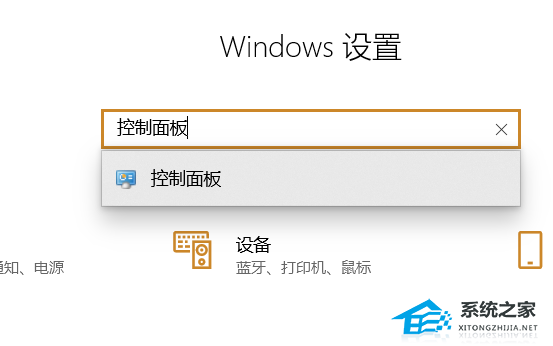
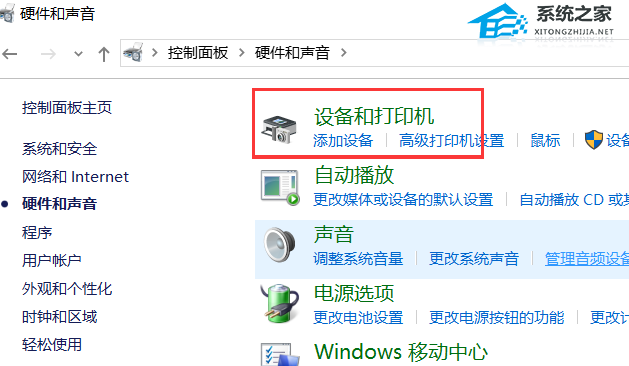
2. 点击“查看设备和打印机”。
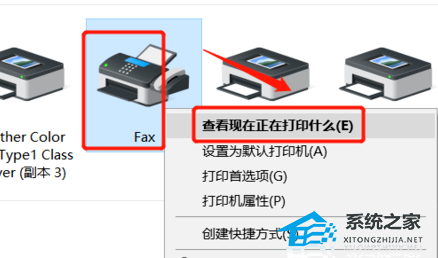
3. 选择正在打印的打印机右击选择“查看现在正在打印什么”。
4. 点击打印中的任务。
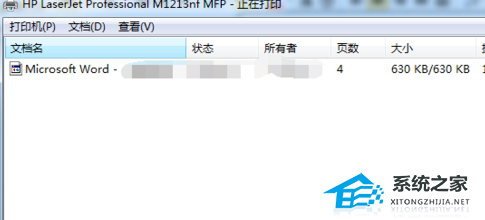
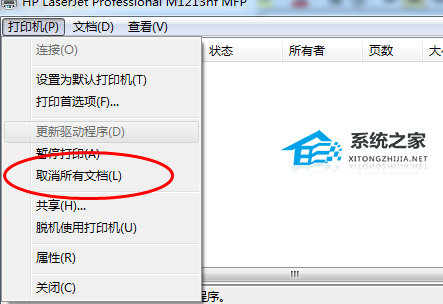
5. 取消打印任务。
以上就是系统之家小编为你带来的关于“打印机如何取消打印任务?Win10打印机取消打印任务的方法”的全部内容了,希望可以解决你的问题,感谢您的阅读,更多精彩内容请关注系统之家官网。
相关文章
- win10脱机使用打印机怎么解决?
- Win10共享打印机提示0x0000011b错误代码的解决方法!
- win10系统打印机设置为黑白打印的方法
- Win10无法查看局域网共享计算机及打印机的4种解决方法!
- 打印机错误代码1068怎么解决?Win10打印机服务无法启动1068解决方法
- win10系统kb5008212无法共享打印机怎么解决?
- Win XP访问Win10打印机被拒绝的解决方法
- Win10打印机无法共享的解决办法
- Win10连接无法连接共享打印机错误代码0x0000011b怎么办?
- Win10共享打印机拒绝访问怎么办?
- Win10连接网络打印机错误709怎么解决?
- Win10共享打印机连接失败错误代码0x0000007c解决方法分享
- 0x000004005无法连接打印机怎么办?
- Win10共享打印机连接错误0x00000040的四种解决方法
- Win10系统0x0000011b共享打印机无法连接怎么解决?
- 完美解决0x0000011b共享打印机无法连接!两种方法!


