编辑推荐
-

系统之家装机大师
系统之家装机大师增强版是专为电脑系统重装打造,操作简单易上手,就算没有专业电脑知识也能独立完成重装。软件支持在线一键重装、U 盘装机两种模式,还内置 Win7、Win10、Win11 多款主流系统,按需选择即可,轻松满足不同用户的装机需求。
-

百度网盘
百度网盘电脑版是简单好用的云存储软件,百度网盘电脑版提供了超大的存储空间,支持您存储文档、图片、视频、音频等多种数据,数据下载、上传快速且稳定,还具有数据同步功能,方便您在不同设备管理数据。软件安全性非常高,确保您数据的安全,让您随时都能放心操作。
-

迅雷12
迅雷 12 是一款高效且实用的资源下载工具,该软件拥有高速下载、云盘播放、多端同步、智能片库、私人空间等功能,此外,迅雷 12 采用的这种超线程技术还具有互联网下载负载均衡功能,既提高下载速度,又不降低用户的体验。
-

驱动人生 10 网卡版
驱动人生 10 网卡版是一款提供电脑网卡驱动和自动安装的软件,内置完整离线网卡驱动库,断网环境下直接安装有线网卡、无线网卡、USB 网卡驱动,先恢复网络,联网后再补齐显卡、声卡、主板等全部硬件驱动。有需要的用户可以在本站下载进行使用。
-

腾讯视频
腾讯视频是一款海量内容、高清播放、多平台支持的在线视频媒体平台,拥有丰富的视频节目库和个性化推荐系统,让用户可以快速找到感兴趣的节目。同时,腾讯视频还具有弹幕功能、VIP 服务、免费观看等特点,带给用户最佳的观看体验。
-
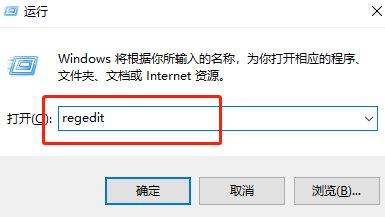
Win10按W弹出全屏截图怎么关?Win10按W弹出全屏截图关闭方法
Win10按W弹出全屏截图怎么关?Win10系统给用户提供快速而便捷的全屏截图功能,用户可以通过按下键盘上的W键即可完成截图操作,现在用户想要关闭此功能,那么接下来小编给大家介绍Win10按W弹出全屏截图后的关闭方法,帮助用户更加轻松地处理截图操作。
时间:2023-08-03
-
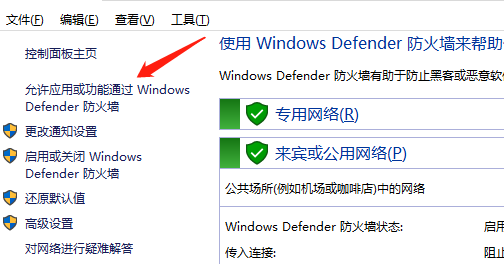
Win10系统FTP服务器怎么搭建?Win10系统FTP服务器搭建方法
Win10系统FTP服务器怎么搭建?Win10系统提供了丰富的功能,搭建FTP服务器就是其中之一,FTP服务器可以使您的设备成为一个方便的文件共享中心,允许您通过Internet远程访问和传输文件,接下来小编给大家介绍最简单的搭建方法,方便用户可以管理和共享文件。
时间:2023-08-03
-
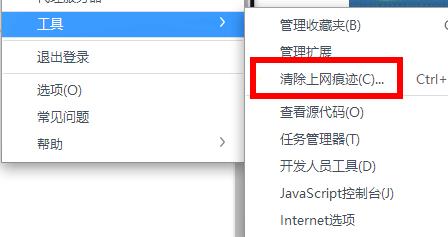
网页显示400 bad request怎么解决?
400 bad request的意思为错误请求-请求中有语法问题或者不能满足请求。简单来说,要么就是这网站已经关闭了访问,或者就是你的网络无法连接到该网站。那么遇到网页显示400 bad request怎么解决?我们来看看小编整理的三种解决方法吧。
时间:2023-08-03
-
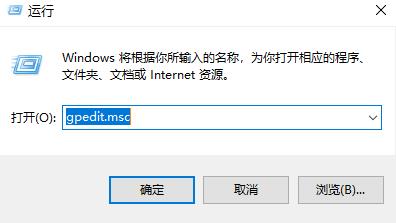
Win10网络延迟高怎么解决?Win10网络延迟解决方法
网络延迟是指数据从您的计算机发送到目标服务器或从目标服务器返回到您的计算机所需的时间。造成网络延迟的原因有很多,例如网络拥塞、高带宽消耗、路由问题、服务器负载、网络设备故障等,下面是小编整理的Win10网络延迟高的解决方法,希望对你有用!
时间:2023-08-03
-
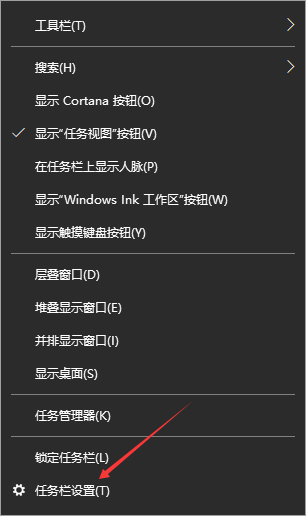
Win10任务栏不显示应用图标怎么办?两种方法解决!
一般我们打开某些应用软件的话,在电脑桌面底部任务栏的位置就会显示出该软件的图标的,我们可以点击该软件图标进入到页面进行操作即可,如果任务栏中没有显示应用软件图标的话,那么我们按照以下两种方法进行解决即可。
时间:2023-08-03
-
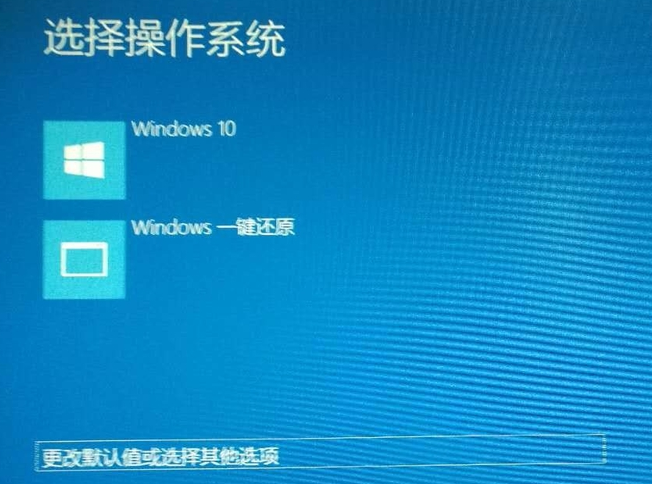
笔记本Win10系统启动不了怎么办?
笔记本Win10系统启动不了怎么办?笔记本电脑已成为许多人生活和工作的必备工具,然而在使用过程中,我们难免会遇到一些意外情况,比如突然发现笔记本电脑无法正常启动的问题,特别是在Win10系统中,下面小编给大家带来不同的解决方法,帮助大家迅速恢复正常使用。
时间:2023-08-02
-
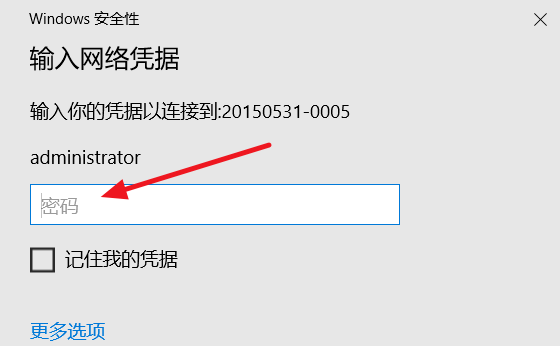
Win10局域网找不到网络路径怎么办?
Win10局域网找不到网络路径怎么办?我们在使用Win10系统的过程中可能会遇到一些问题,其中之一就是在局域网中无法找到网络路径的问题,当我们试图访问局域网中的其他计算机或共享文件时,可能会收到一个错误消息,提示找不到网络路径,用户可以根据小编下面分享的解决方法操作。
时间:2023-08-02
-
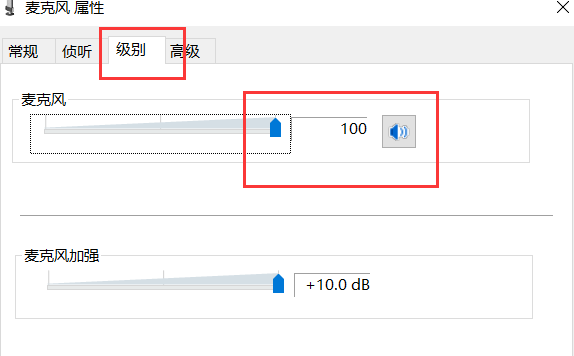
Win10笔记本麦克风没有声音怎么办?
Win10笔记本麦克风没有声音怎么办?在Win10电脑中,当我们需要用麦克风进行视频会议、语音录制或语音识别等操作时,没有声音的麦克风无疑会让人感到沮丧和困扰。这个问题可能出现在各种型号的Win10笔记本电脑上,不论是用于工作、学习还是娱乐的用户都可能受到影响,下面小编带来最简单的解决方法。
时间:2023-08-02
-
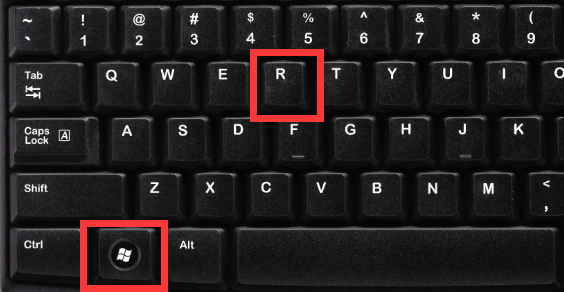
Win10本地连接未启用DHCP怎么解决?
Win10本地连接未启用DHCP怎么解决?DHCP是一种自动分配网络IP地址的协议,它能够帮助我们方便地连接到网络,如果在Win10电脑中的本地连接未启用DHCP,那么将无法获得正确的IP地址,从而无法访问互联网或其他网络资源,下面小编带来解决方法,帮助大家启用DHCP并恢复正常的网络连接。
时间:2023-08-02
-
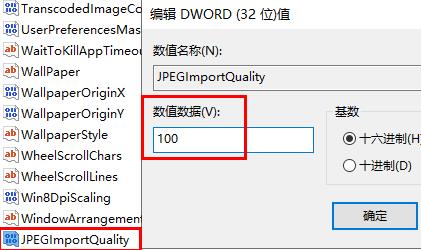
Win10照片设置壁纸模糊怎么办?Win10照片设置壁纸模糊解决方法
Win10照片设置壁纸模糊怎么办?当我们在Win10系统中设置照片作为桌面壁纸时,有时会遇到照片显示模糊的问题,这种情况可能让我们感到困惑和不满意,因为我们希望看到清晰的图片,接下来小编就给大家带来解决方法,确保照片在桌面上显示清晰、高质量。
时间:2023-08-02


