编辑推荐
-

系统之家装机大师
系统之家装机大师增强版是专为电脑系统重装打造,操作简单易上手,就算没有专业电脑知识也能独立完成重装。软件支持在线一键重装、U 盘装机两种模式,还内置 Win7、Win10、Win11 多款主流系统,按需选择即可,轻松满足不同用户的装机需求。
-

百度网盘
百度网盘电脑版是简单好用的云存储软件,百度网盘电脑版提供了超大的存储空间,支持您存储文档、图片、视频、音频等多种数据,数据下载、上传快速且稳定,还具有数据同步功能,方便您在不同设备管理数据。软件安全性非常高,确保您数据的安全,让您随时都能放心操作。
-

迅雷12
迅雷 12 是一款高效且实用的资源下载工具,该软件拥有高速下载、云盘播放、多端同步、智能片库、私人空间等功能,此外,迅雷 12 采用的这种超线程技术还具有互联网下载负载均衡功能,既提高下载速度,又不降低用户的体验。
-

驱动人生 10 网卡版
驱动人生 10 网卡版是一款提供电脑网卡驱动和自动安装的软件,内置完整离线网卡驱动库,断网环境下直接安装有线网卡、无线网卡、USB 网卡驱动,先恢复网络,联网后再补齐显卡、声卡、主板等全部硬件驱动。有需要的用户可以在本站下载进行使用。
-

腾讯视频
腾讯视频是一款海量内容、高清播放、多平台支持的在线视频媒体平台,拥有丰富的视频节目库和个性化推荐系统,让用户可以快速找到感兴趣的节目。同时,腾讯视频还具有弹幕功能、VIP 服务、免费观看等特点,带给用户最佳的观看体验。
-
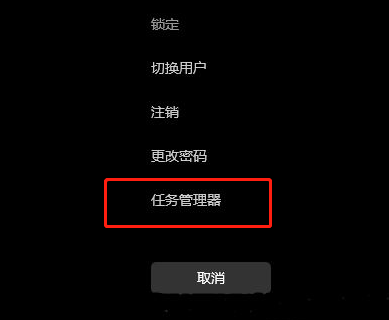
Win10Explorer.exe无响应桌面卡死怎么办?
Win10Explorer.exe无响应桌面卡死怎么办?Win10电脑中Explorer.exe是负责桌面管理和文件浏览的进程,一旦发生无响应,就会导致整个桌面系统瘫痪,用户无法进行任何操作,下面小编给用户介绍两种解决方法,希望可以帮助用户顺利解决此问题,Win10电脑可以恢复正常。
时间:2023-08-04
-
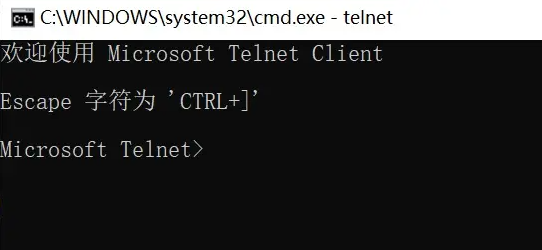
Win10电脑如何打开Telnet?Win10电脑打开Telnet方法
Win10电脑如何打开Telnet?Telnet允许用户在不同计算机之间进行远程控制和管理,由于担心出现了安全性问题,Win10电脑默认情况是没有开启Telnet功能,但是,用户可以通过简单的操作来打开Telnet,方便用户享受其便利的远程登录功能,下面小编带来最简单的打开,让用户能够轻松地进行远程操作。
时间:2023-08-04
-
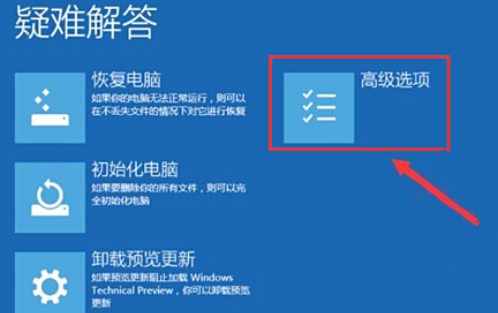
Win10引用的账户当前已锁定且可能无法登录怎么办?
Win10引用的账户当前已锁定且可能无法登录怎么办?当您在Win10系统中遇到“账户当前已锁定,且可能无法登录”的问题时,不要慌张,这种情况通常发生在您多次输入错误密码或使用了不正确的验证方法后,这时候可以采取一些简单的方法来解决这个问题,并且重新获得对您的账户的访问权,下面就解决方法的最新分享。
时间:2023-08-04
-
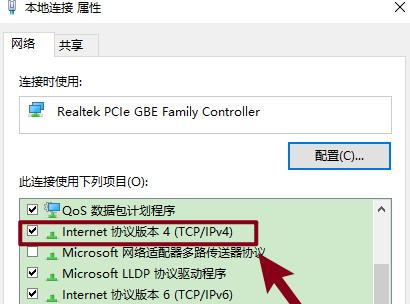
Win10IPv4地址怎么设置?Win10IPv4地址设置教程
Win10IPv4地址怎么设置?在Win10系统中,设置IPv4地址是一个重要的步骤,它能够确保计算机在网络环境中正常通信和连接,通过正确配置IPv4地址,用户可以手动指定计算机在局域网或者广域网上的唯一地址,使其能够与其他设备进行有效的数据交换,接下来小编给大家介绍简单的设置教程,帮助大家更好地管理网络连接,提高计算机的网络性能。
时间:2023-08-04
-
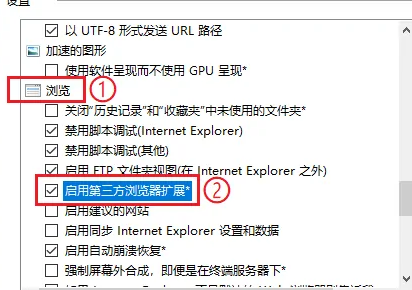
Win10IE自动跳转Edge怎么取消?Win10IE自动跳转Edge取消方法
Win10IE自动跳转Edge怎么取消?随着Win10系统的推出,Edge浏览器成为默认浏览器,取代了以前的IE浏览器,许多用户发现每当他们尝试打开一个网页时,IE会自动跳转到Edge,这让他们感到困惑和烦恼,接下来小编就给大家分享取消IE自动跳转到Edge的方法,帮助大家会自己喜欢的浏览器设置。
时间:2023-08-04
-
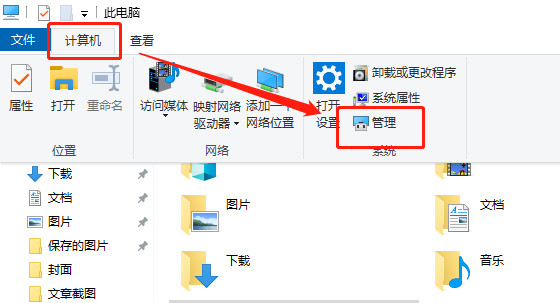
Win10U盘插上不显示怎么办?Win10U盘插上不显示解决方法
Win10U盘插上不显示怎么办?U盘作为常用的外部存储设备,在日常使用中经常会遇到一些问题,最为常见的问题之一就是在Win10系统中U盘插上后无法显示的情况,这种情况既令人困扰又耗费时间,因为用户无法正常访问或备份U盘中的数据,接下来小编带来最简单的解决方法。
时间:2023-08-03
-
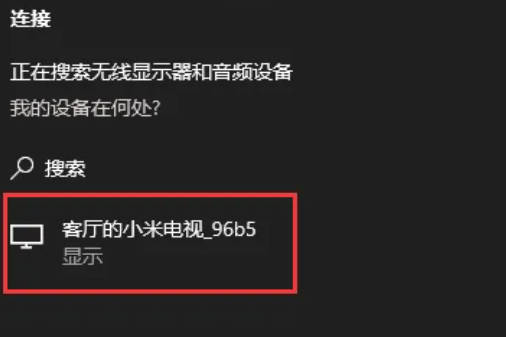
Win10投屏到电视机怎么设置?Win10投屏到电视机设置教程
Win10投屏到电视机怎么设置?随着电视技术的不断发展,将电脑内容投射到大屏幕上已成为一种常见的需求,通过Win10电脑中的投屏功能,用...
时间:2023-08-03
-
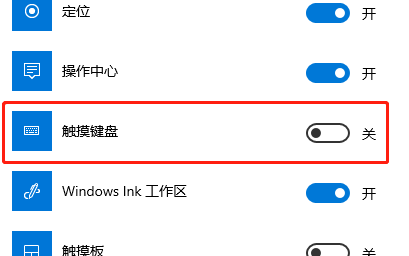
Win10软键盘怎么调出来?Win10软键盘调出来方法
Win10软键盘怎么调出来?Win10的软键盘是一个非常方便的工具,它可以帮助用户在没有物理键盘的情况下轻松输入文字,无论是在平板电脑. 二合一设备还是触摸屏计算机上,只需简单几步就能调出软键盘,下面小编带来最简单的调出方法。
时间:2023-08-03
-
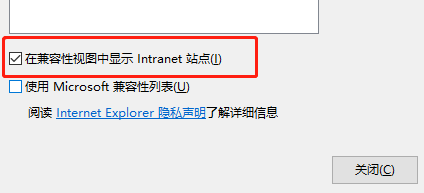
Win10IE浏览器兼容模式怎么设置?
Win10IE浏览器兼容模式怎么设置?Win10系统自带的IE浏览器在访问一些老旧的网站时可能会出现显示问题,在兼容模式下,IE浏览器会模拟旧版的IE浏览器来解析网页内容,以保证这些老旧网站能够正常显示,以下小编带来简单的设置方法,设置后方便用户访问各种类型的网站。
时间:2023-08-03
-
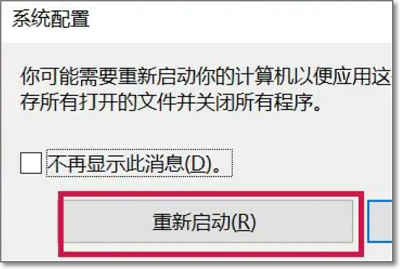
Win10按f8无法进入安全模式怎么办?
Win10按f8无法进入安全模式怎么办?在Win10系统中,有时我们可能会遇到一些问题,比如无法通过按F8键进入安全模式,安全模式是一种用于修复系统问题和诊断故障的模式,它在某些情况下非常重要,如果你遇到了无法通过按F8键进入安全模式的问题,那么就根据以下小编分享的方法操作,即可顺利解决问题。
时间:2023-08-03


