编辑推荐
-

系统之家装机大师
系统之家装机大师增强版是专为电脑系统重装打造,操作简单易上手,就算没有专业电脑知识也能独立完成重装。软件支持在线一键重装、U 盘装机两种模式,还内置 Win7、Win10、Win11 多款主流系统,按需选择即可,轻松满足不同用户的装机需求。
-

百度网盘
百度网盘电脑版是简单好用的云存储软件,百度网盘电脑版提供了超大的存储空间,支持您存储文档、图片、视频、音频等多种数据,数据下载、上传快速且稳定,还具有数据同步功能,方便您在不同设备管理数据。软件安全性非常高,确保您数据的安全,让您随时都能放心操作。
-

迅雷12
迅雷 12 是一款高效且实用的资源下载工具,该软件拥有高速下载、云盘播放、多端同步、智能片库、私人空间等功能,此外,迅雷 12 采用的这种超线程技术还具有互联网下载负载均衡功能,既提高下载速度,又不降低用户的体验。
-

驱动人生 10 网卡版
驱动人生 10 网卡版是一款提供电脑网卡驱动和自动安装的软件,内置完整离线网卡驱动库,断网环境下直接安装有线网卡、无线网卡、USB 网卡驱动,先恢复网络,联网后再补齐显卡、声卡、主板等全部硬件驱动。有需要的用户可以在本站下载进行使用。
-

腾讯视频
腾讯视频是一款海量内容、高清播放、多平台支持的在线视频媒体平台,拥有丰富的视频节目库和个性化推荐系统,让用户可以快速找到感兴趣的节目。同时,腾讯视频还具有弹幕功能、VIP 服务、免费观看等特点,带给用户最佳的观看体验。
-
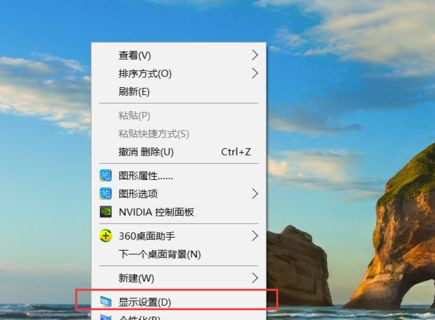
Win10桌面显示模糊发虚不清晰怎么办?
Win10桌面显示模糊发虚不清晰怎么办?在Win10电脑中,用户遇到桌面显示模糊、发虚或不清晰的问题。这种现象可能会导致文字、图像或应用界面显示效果不佳,严重影响用户的使用体验。下面小编分享超简单的方法,以帮助您解决Win10桌面显示模糊发虚不清晰的问题。
时间:2023-08-17
-
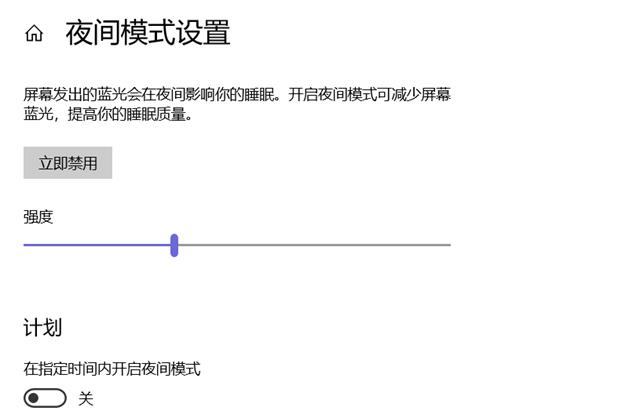
Win10夜间模式启用不了怎么办?Win10夜间模式不能用的解决方法
Win10夜间模式启用不了怎么办?Win10系统拥有很多便利的功能,其中之一是夜间模式。夜间模式可在夜晚或低光环境下减少屏幕的蓝光辐射,从而减少对眼睛的刺激。有些用户无法启用夜间模式了,这也导致他们用不了夜间模式了。接下来小编分享一些解决方法,帮助用户解决Win10系统夜间模式的这个问题。
时间:2023-08-17
-

Win10右键没有Nvidia控制面板怎么办?
Win10右键没有Nvidia控制面板怎么办?NVIDIA控制面板允许用户自定义和优化显卡设置。许多Win10用户反映他们在右键点击桌面时无法找到NVIDIA控制面板的问题。以下小编给用户们分享解决方法,解决后即可重新找回NVIDIA控制面板。
时间:2023-08-17
-
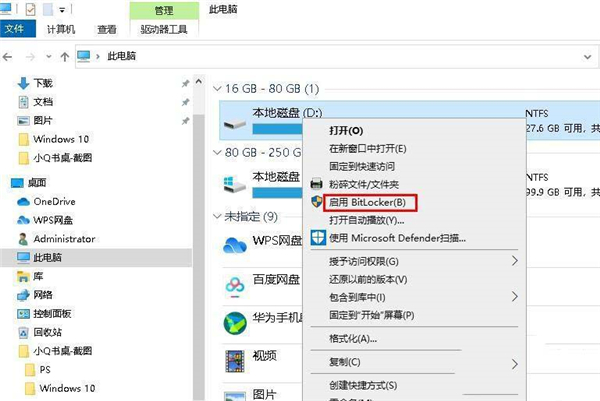
Windows10电脑的搜索功能不能正常使用怎么办?
Windows10电脑的搜索功能不能正常使用怎么办?Windows10电脑中强大的搜索功能为用户提供了极大的便利,有时用户会遇到搜索功能不能正常使用的问题,这不仅会影响我们的工作效率,也会让人感到困扰。以下小编就给大家介绍解决方法,快速恢复正常的搜索体验。
时间:2023-08-17
-
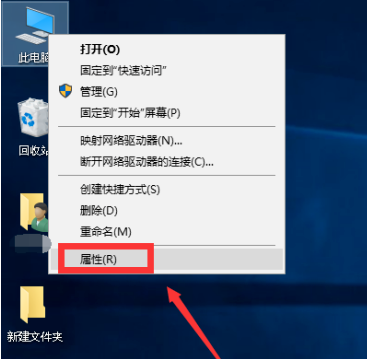
Win10系统时间总是不准怎么办?Win10系统时间总是不准处理方法
Win10系统时间总是不准怎么办?当我们依赖于Win10系统来同步时间的时候,准确的系统时间非常重要,尤其是在需要准确记录事件和实时协作的情况下。不准确的Win10系统时间容易导致诸如文件时间戳错误、计划任务执行不准时等一系列问题。以下小编就分享解决Win10系统时间不准确的方法。
时间:2023-08-17
-
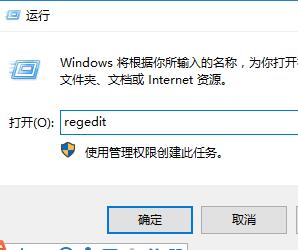
Win10控制面板打开是空白怎么解决?
Win10控制面板打开是空白怎么解决?控制面板是我们管理计算机设置的重要工具,当我们打开Win10系统的控制面板时,却看到了空白的界面,这意味着我们无法访问控制面板中的任何功能或选项,也无法进行必要的系统设置或更改。以下小编给大家分享解决方法,帮助大家恢复Win10系统中正常的控制面板界面。
时间:2023-08-17
-
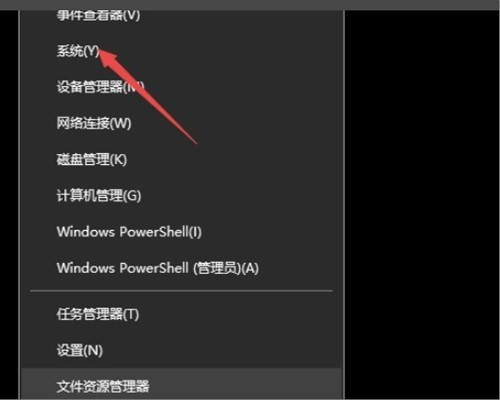
Win10重装系统后玩游戏FPS帧数很低怎么办?
Win10重装系统后玩游戏FPS帧数很低怎么办?Win10系统重装后,不少用户发现玩游戏时FPS帧数明显下降,这无疑让人沮丧。以下小编分享简单有效的解决方法,帮助大家解决Win10系统重装后游戏FPS帧数下降的问题,带来更流畅的游戏体验。
时间:2023-08-17
-
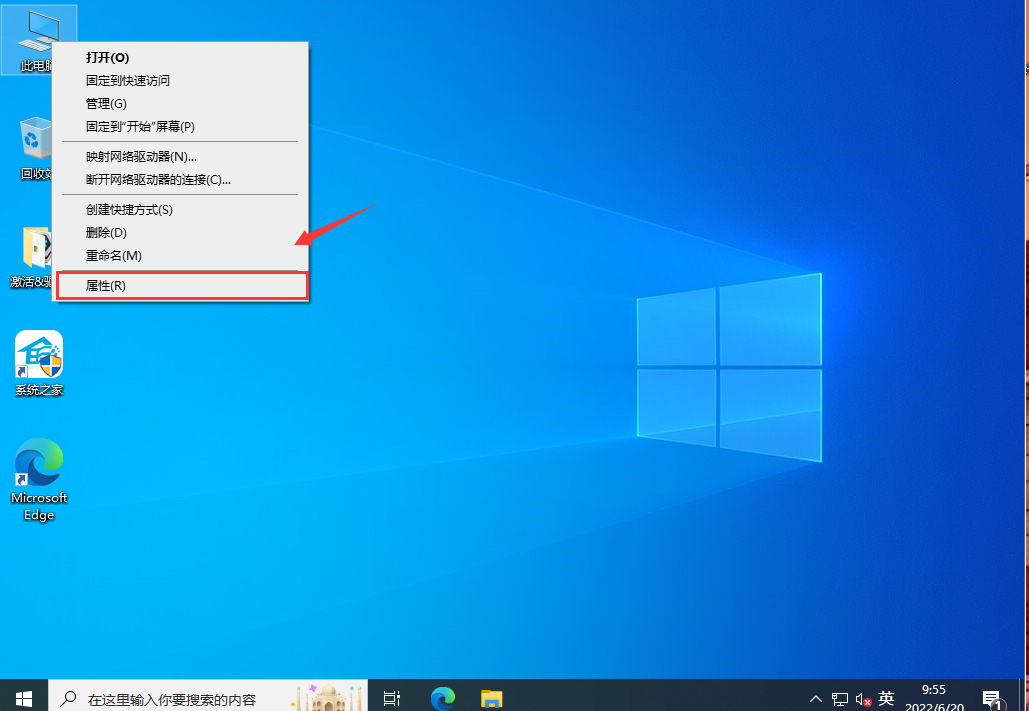
Win10用户账户控制总是弹出来怎么解决?
Win10用户账户控制总是弹出来怎么解决?在Win10电脑中,用户遇到了用户账户控制弹出窗口不停地出现的情况,这个问题让用户感到非常烦恼,因为它不仅打断了工作和娱乐的流程,还可能影响到系统的正常运行。以下小编给大家分享三种解决方法,操作简单且有效。
时间:2023-08-17
-
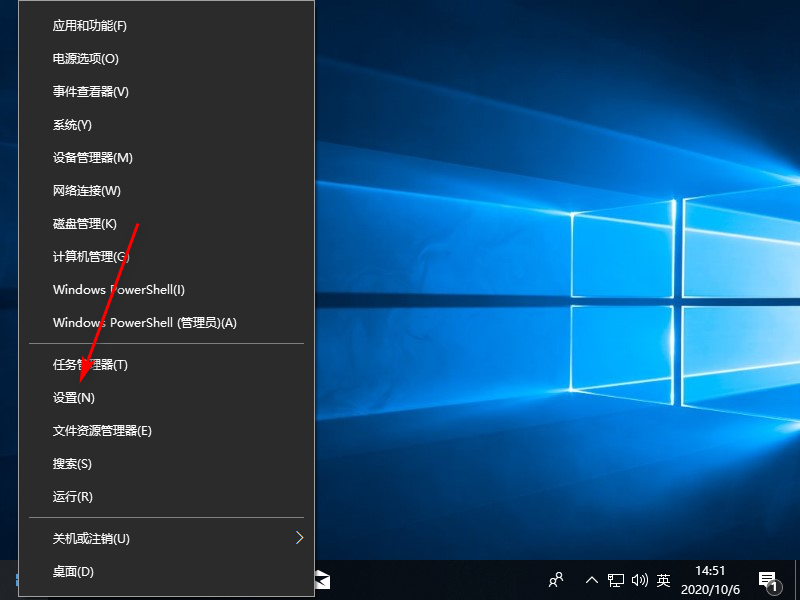
Win10图片密码切换不见了怎么办?Win10图片密码切换不见了解决方法
Win10图片密码切换不见了怎么办?图片密码提供了一种更具个性化和直观性的方式来保护计算机,有些用户在自己的Win10电脑中,发现图片密码切换选项不见了。这是一个非常烦人的问题,因为用户希望能够按照他们的喜好选择不同的登录方式。接下来小编带来了解决方法,帮助您找回失踪的图片密码切换选项。
时间:2023-08-17
-
Win10固态假死怎么办?Win10固态假死的解决教程
Win10固态假死怎么办?当我们在Win10电脑中遇到固态硬盘假死时,电脑会出现卡顿、无响应或者长时间无法启动的情况,给我们的工作和娱乐带来了很多不便。以下小编分享了解决固态硬盘假死的实用方法,帮助您轻松解决这个问题。
时间:2023-08-17


