编辑推荐
-

系统之家装机大师
系统之家装机大师增强版是专为电脑系统重装打造,操作简单易上手,就算没有专业电脑知识也能独立完成重装。软件支持在线一键重装、U 盘装机两种模式,还内置 Win7、Win10、Win11 多款主流系统,按需选择即可,轻松满足不同用户的装机需求。
-

百度网盘
百度网盘电脑版是简单好用的云存储软件,百度网盘电脑版提供了超大的存储空间,支持您存储文档、图片、视频、音频等多种数据,数据下载、上传快速且稳定,还具有数据同步功能,方便您在不同设备管理数据。软件安全性非常高,确保您数据的安全,让您随时都能放心操作。
-

迅雷12
迅雷 12 是一款高效且实用的资源下载工具,该软件拥有高速下载、云盘播放、多端同步、智能片库、私人空间等功能,此外,迅雷 12 采用的这种超线程技术还具有互联网下载负载均衡功能,既提高下载速度,又不降低用户的体验。
-

驱动人生 10 网卡版
驱动人生 10 网卡版是一款提供电脑网卡驱动和自动安装的软件,内置完整离线网卡驱动库,断网环境下直接安装有线网卡、无线网卡、USB 网卡驱动,先恢复网络,联网后再补齐显卡、声卡、主板等全部硬件驱动。有需要的用户可以在本站下载进行使用。
-

腾讯视频
腾讯视频是一款海量内容、高清播放、多平台支持的在线视频媒体平台,拥有丰富的视频节目库和个性化推荐系统,让用户可以快速找到感兴趣的节目。同时,腾讯视频还具有弹幕功能、VIP 服务、免费观看等特点,带给用户最佳的观看体验。
-
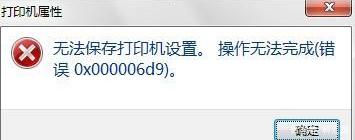
win10系统共享打印机提示0x000006d9错误解决方法?
共享打印机出现0x000006d9错误,是由于系统无法配置共享打印机的设置。导致出现这一情况的原因可能有,防火墙或安全软件阻止共享、网络共享权限问题、依赖服务未启动等等,我们来看看小编带来的解决方法吧。
时间:2023-08-17
-
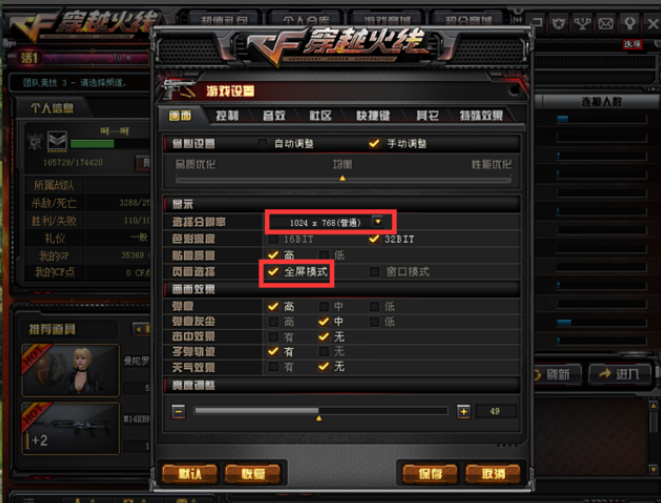
win10系统玩cf不能全屏怎么办?
导致出现win10系统玩cf不能全屏的原因有很多,例如过时的或不兼容的显卡驱动、显示器分辨率设置可能导致无法全屏、游戏本身的设置可能导致无法全屏、第三方软件冲突等等,下面小编带来了解决方法,我们来看看吧。
时间:2023-08-17
-
Win10电脑怎么把任务栏图标变小?
把任务栏图标变小可以节省任务栏上的空间,使得更多的图标能够容纳在有限的空间内。这样可以更有效地组织和管理任务栏上的快捷方式和打开的应用程序,提高工作效率。下面小编分享了操作方法,我们来看看吧。
时间:2023-08-17
-
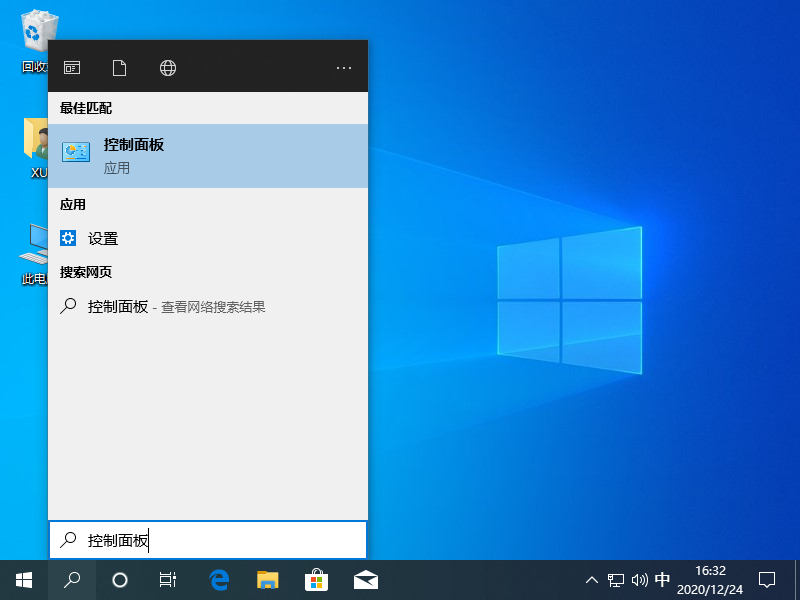
Win10控制面板怎么打开?Win10打开控制面板的方法
电脑控制面板供了许多选项和功能,可用于更改操作系统和硬件的各种设置,通过控制面板,用户可以自定义电脑的外观、网络设置、用户账户等。本期教程小编分享了Win10打开控制面板的方法,我们来看看吧。
时间:2023-08-17
-
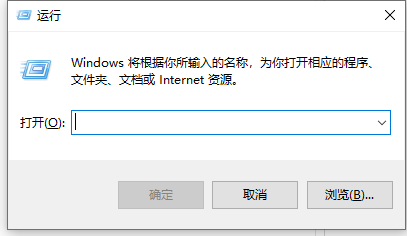
Win10打开windows powershell的三种方法
Windows PowerShell是任务自动化工具和命令行脚本语言,它旨在提供一个强大且灵活的管理框架。那么你知道应该如何打开windows powershell吗,下面小编为大家带来打开windows powershell的三种方法,我们来看看吧。
时间:2023-08-17
-
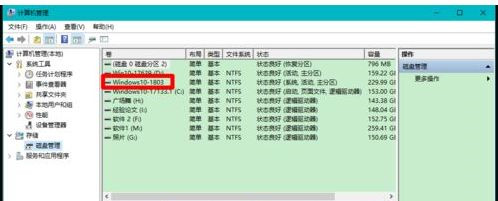
Win10硬盘分区不见了怎么办?硬盘分区不显示如何恢复?
通过将硬盘划分为多个分区,可以更好地组织和管理数据。不同类型的数据可以被存储在不同的分区中,使得文件的查找和访问更加方便和高效。但是有小伙伴们反映在打开磁盘管理的时候发现有些分区没有显示出来,那么应该如何解决呢?我们来看看吧。
时间:2023-08-17
-
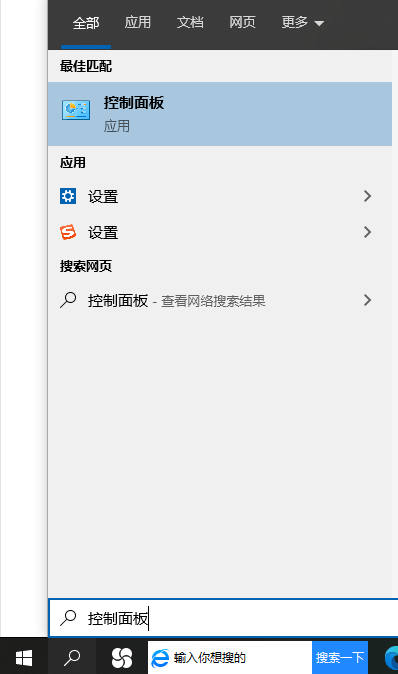
Win10如何设置定时开机?Win10设置定时开关机方法
通过定时开机,你可以安排计算机在特定时间自动执行某些任务或操作。例如,你可以设置电脑在每天早上定时开机并启动一些批处理文件、备份程序或下载任务等。这样可以节省你的时间和精力,使计算机在你需要时自动完成一些工作。下面就来看看Win10设置定时开关机方法吧。
时间:2023-08-17
-
Win10玩游戏频繁跳回桌面?Win10玩游戏频繁跳回桌面解决方法
导致Win10玩游戏频繁跳回桌面的原因有很多,例如某些后台程序或服务可能会导致游戏跳回桌面、显卡驱动程序过期或不完全兼容可能导致游戏崩溃并跳回桌面、Wind10中的通知和弹窗可能会在游戏时干扰,并导致游戏跳回桌面。以下是小编带来的解决方法,我们来看看吧。
时间:2023-08-17
-
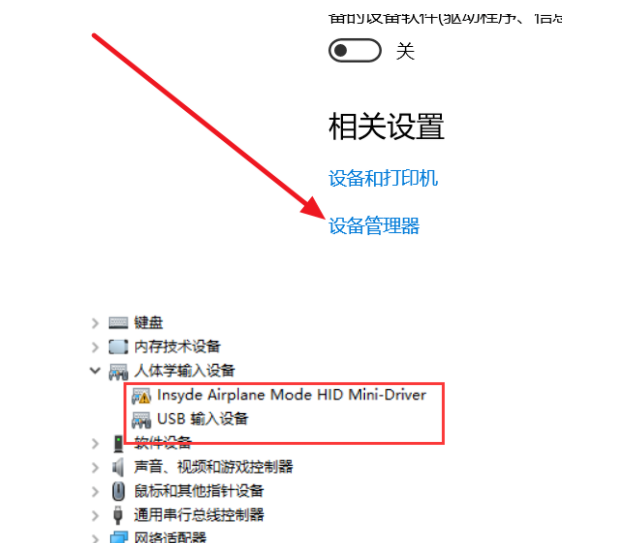
Win10蓝牙开关键不见了?Win10蓝牙开关键不见了完美解决方法
Win10是有蓝牙功能的,但有用户遇到了Win10蓝牙开关键不见了的情况,导致出现这一问题的原因有很多,例如驱动问题、硬件问题、蓝牙设置可能被隐藏或禁用等等,下面小编整理了Win10蓝牙开关键不见了解决方法,我们来看看吧。
时间:2023-08-17
-
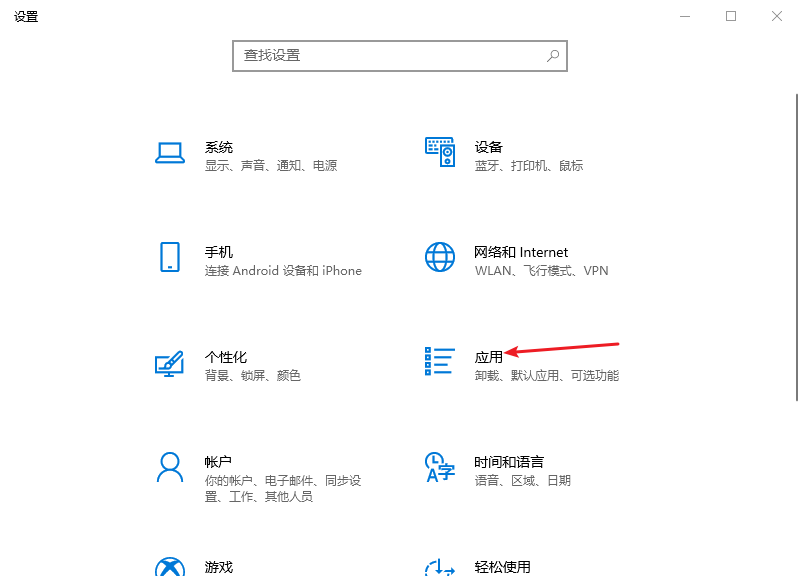
Win10彻底卸载office的详细步骤
有时,你可能需要重新安装或升级 Office 软件。在这种情况下,彻底卸载旧版本的 Office 是必要的,以确保安装新版本时没有冲突或残留文件。本期教程小编分享了Win10彻底卸载office的详细步骤,我们来看看吧。
时间:2023-08-17


