编辑推荐
-

系统之家装机大师
系统之家装机大师增强版是专为电脑系统重装打造,操作简单易上手,就算没有专业电脑知识也能独立完成重装。软件支持在线一键重装、U 盘装机两种模式,还内置 Win7、Win10、Win11 多款主流系统,按需选择即可,轻松满足不同用户的装机需求。
-

百度网盘
百度网盘电脑版是简单好用的云存储软件,百度网盘电脑版提供了超大的存储空间,支持您存储文档、图片、视频、音频等多种数据,数据下载、上传快速且稳定,还具有数据同步功能,方便您在不同设备管理数据。软件安全性非常高,确保您数据的安全,让您随时都能放心操作。
-

迅雷12
迅雷 12 是一款高效且实用的资源下载工具,该软件拥有高速下载、云盘播放、多端同步、智能片库、私人空间等功能,此外,迅雷 12 采用的这种超线程技术还具有互联网下载负载均衡功能,既提高下载速度,又不降低用户的体验。
-

驱动人生 10 网卡版
驱动人生 10 网卡版是一款提供电脑网卡驱动和自动安装的软件,内置完整离线网卡驱动库,断网环境下直接安装有线网卡、无线网卡、USB 网卡驱动,先恢复网络,联网后再补齐显卡、声卡、主板等全部硬件驱动。有需要的用户可以在本站下载进行使用。
-

腾讯视频
腾讯视频是一款海量内容、高清播放、多平台支持的在线视频媒体平台,拥有丰富的视频节目库和个性化推荐系统,让用户可以快速找到感兴趣的节目。同时,腾讯视频还具有弹幕功能、VIP 服务、免费观看等特点,带给用户最佳的观看体验。
-
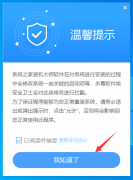
已有Win10怎么安装纯净版?一键安装Win10纯净版教程
有用户的电脑新买来是预装的Win10家庭版,但是自己更喜欢经过精简优化,没有预装软件及插件的纯净版系统,那你知道已有Win10的电脑要如何安装纯净版吗?其实方法很简单,我们可以借助系统之家的装机工具,来轻松实现,下面就来看看吧。
时间:2025-03-16
-
纯净版Win10系统如何优化?Win10纯净版优化教程
当我们的电脑使用一段时间后,出现运行不流畅的情况,我们除了可以对缓存垃圾进行清理外,还可以通过以下方法来优化系统,优化系统可以改善系统性能以及运行速度哦。下面我们就来看看关于这篇纯净版Win10系统是如何优化的吧。
时间:2025-03-15
-
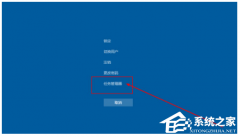
Win10纯净版安装后黑屏怎么办?有效解决!
Win10纯净版安装后黑屏怎么办?电脑出现黑屏的情况有很多,以下小编分了电脑黑屏的两种情况,分别是开机黑屏,只有鼠标显示,以及驱动不兼容导致电脑黑屏的情况,如果遇到以上情况可以试试下文的解决方法,如果解决不了,那么可以重装系统。
时间:2025-03-15
-
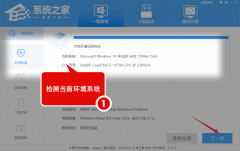
Win10工作版怎么改成纯净版?Win10系统改为纯净版的方法
Win10工作版是专为商业和专业用户设计,相比于纯净版增加了更多的功能和服务,会占用到更多系统资源,如果你是一般用户并且不需要工作版提供的专业功能,那么纯净版可能更适合你的需求。那么Win10工作版要如何改成纯净版呢?我们来看看吧。
时间:2025-03-15
-

Win10桌面图标有白色方框怎么办?Win10桌面图标有白色方框的解决方法
我们在使用电脑的时候难免会遇到各式各样的问题,例如有小伙伴就发现电脑桌面上的快捷方式图标突然变成了白色的样式,并且原来的图标都不见了,其实不用担心,这个问题并不罕见,并且有几种方法可以解决,下面就一起来看看吧。
时间:2025-03-15
-
纯净版Win10安装后没有桌面了?纯净版Win10安装后没有桌面解决方法
Win10纯净版没有预装的冗余软件和服务,仅包含微软提供的基本系统功能和工具。因此当我们安装纯净版的Win10后,可能会出现没有桌面的情况。那么这一情况该如何解决呢?以下是小编带来的一些常见的解决方法,我们来看看吧。
时间:2025-03-15
-
原版Win10好还是纯净版好?小编带你了解
如果你想给电脑安装系统,此时正在原版Win10和纯净版之间犹豫,那么可以告诉你如果你更关注系统性能、自定义设置和磁盘空间,那么推荐你去下载纯净版Win10。但要是你需要较好的稳定性和兼容性、更多的预装应用程序,那么推荐你去下载原版。
时间:2025-03-15
-
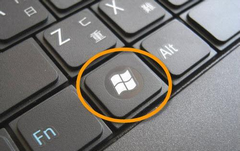
Win10笔记本Windows键没反应怎么办?
Win10笔记本Windows键没反应怎么办?Windows键是许多键盘快捷键的重要组成部分,如果你经常使用键盘快捷键处理任务,这时候你的Win10笔记本电脑Windows键出现了没反应的问题,就可能会影响你的工作效率。接下来小编给大家详细介绍几种常见且简单的解决方法,帮助大家轻松解决问题,让Win10笔记本电脑的Windows键恢复正常。
时间:2025-03-15
-
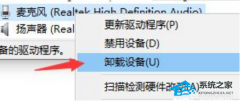
笔记本Win10专业系统未检测到麦克风怎么办?
笔记本Win10专业系统未检测到麦克风怎么办?如果笔记本电脑上没有麦克风,自己就无法发送自己的语音,而只能接收对方的声音,与他人的交流就会变得很困难。当你的笔记本电脑上安装的是Win10专业版系统,就遇到了没有检测到麦克风的问题,不要着急,接下来小编分享几种简单有效的解决方法。
时间:2025-03-14
-
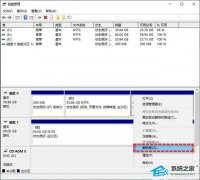
不相邻的磁盘怎么合并?将不相邻的磁盘合并的方法
我们有时候在使用电脑时会发现系统盘空间不够,因此想要将一个不相邻的磁盘合并在一起,这时候Windows内置的磁盘管理功能很实用,能协助我们实现硬盘分区合并,那么应该如何去操作呢?不了解的小伙伴可以和小编一起来看看吧。
时间:2025-03-14


