Win11怎么进行开机速度优化?Win11提高开机速度方法分享

时间:2023-02-13 16:27:01

作者:wuxin

来源:系统之家

  Win11怎么进行开机速度优化?有用户发现自己的电脑开机速度非常缓慢,每次开机的时候都需要很久的等待时间,那么这个情况我们怎么去进行电脑开机速度的优化呢?接下来我们一起来看看具体的优化方法分享。

  方法一:

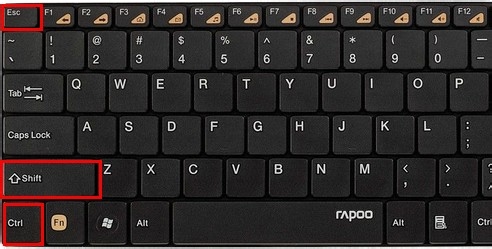
  1、首先我们按下键盘上的“ctrl+shift+esc”打开任务管理器。
Win11怎么进行开机速度优化?Win11提高开机速度方法分享

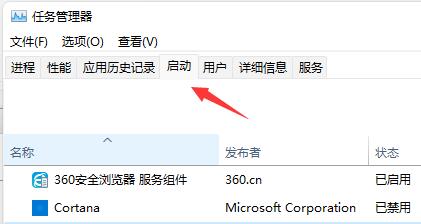
  2、然后点击任务管理器中的“启动”选项卡。

Win11怎么进行开机速度优化?Win11提高开机速度方法分享

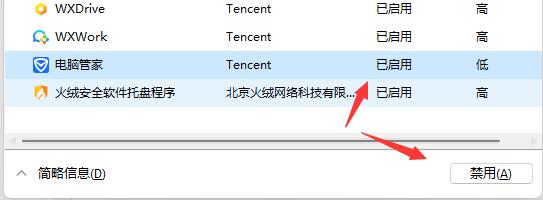
  3、最后选择不需要的开机启动项,点击右下角“禁用”即可。

Win11怎么进行开机速度优化?Win11提高开机速度方法分享

  方法二:

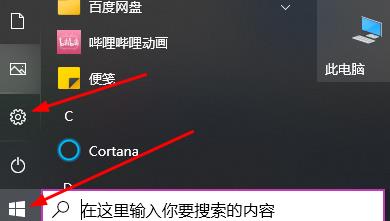
  1、首先点击左下角开始,然后进入“设置”。

Win11怎么进行开机速度优化?Win11提高开机速度方法分享

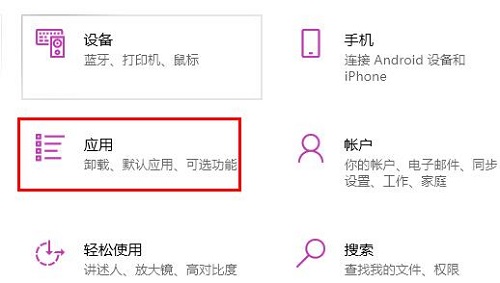
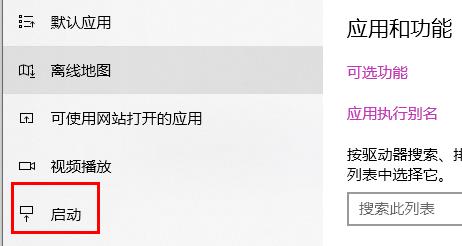
  2、在windows设置中,点击“应用”。

Win11怎么进行开机速度优化?Win11提高开机速度方法分享

  3、再点击左侧任务栏中的“启动”。

Win11怎么进行开机速度优化?Win11提高开机速度方法分享

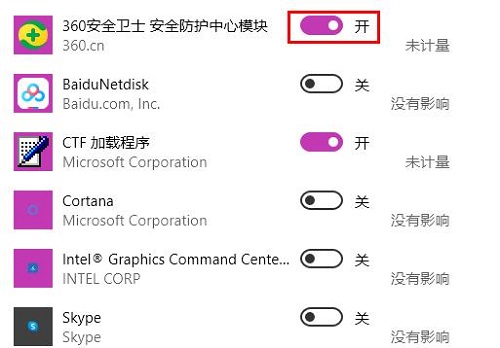
  4、最后就可以将右侧的应用选择性的进关闭了。

Win11怎么进行开机速度优化?Win11提高开机速度方法分享

大家都在看

电脑教程专题 更多+

提取码
XGZS
关闭 前往下载