Win10 21H1系统下玩游戏怎么禁用输入法?
对于游戏玩家而言,打游戏的时候电脑总是弹出打字输入框,非常影响玩家的游戏体验感,比如,FPS游戏中的Shift键常是加速功能,但是经常会跳出输入法打字,要是可以在打游戏的时候禁用输入法就好了。下面小编就给大家介绍一下Win10 21H1系统下玩游戏怎么禁用输入法。
具体步骤:
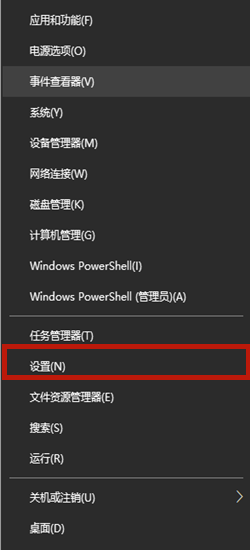
1、鼠标右键【开始】菜单,选择【设置】。
2、在设置页面中点击右下角的【时间和语言】。
3、挑战到新页面以后选择【语言】,之后在右侧点击【添加首选的语言】。

4、在选择要安装的语言当中输入【英语】,点击包含美国的选项,选择【下一步】。
5、在安装语言包页面点击【安装】,之后安装语音包需要一定的时间,耐心等待即可。
6、之后将右下角的输入法切换成新安装的英语输入法,之后进入游戏的时候输入法就不会弹出了。
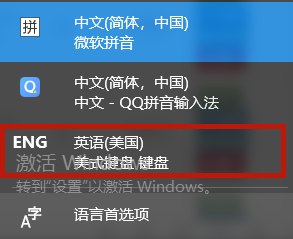
Win10 21H1系统玩游戏时禁用输入法的方法就为大家介绍到这里了。
相关文章
- Win10 22H2和21H1哪个更稳定?Win10 22H2和21H1哪个好?
- Win10 21H1磁盘图标如何修改?
- Win10 21H1蓝屏重启后进不了系统怎么办?
- Win10 21H1可用后怎么下载安装Win10 20H2 ISO文件?
- Win10 22H2和21H2哪个更稳定?Win10 21H1和22H2区别介绍
- 如何更新Win10 21H1?
- Win10无法升级到21H1新版本怎么办?
- Win10 21H1系统如何升级?
- 如何阻止电脑自动升级到Win10 21H1版本?
- Win10 21H1更新失败了该怎么办?
- Win10 21H1应用商店打不开怎么办?
- Win10 21H1更新报错该怎么处理?
- Win10 21H1版本停止响应并卡死的解决办法
- Win10 21H1专业版怎么禁止安装软件?
- 为什么Win10 21H1内存占用过高但是实际没有多少进程?
- Win10 21H1安装教程_Win10 21H1 U盘安装教程


