Win11系统网页显示Javascript错误的解决方法
使用Win11系统,打开浏览器发现网页发生了Javascript错误,遇到这种情况该怎么办呢?下面小编就来给大家讲一下怎么解决!
解决方法
为什么我遇到 Windows 11 Javascript 错误?
Windows 11 Javascript 错误可能由于以下列出的一些原因而发生:
Javascript 未启用– 发生错误时,表示您的浏览器不允许特定网站运行 Javascript。Web 浏览器允许您通过浏览器设置访问和启用或禁用 Javascript。如果您在某些网站上使用 Javascript 时遇到问题,这可能有助于确定您的问题。
使用过时的浏览器– 有时,您可能会在 Web 浏览器中遇到 Javascript 错误。当您的浏览器过时时,可能会发生这种情况。您需要确保您使用的是最新版本的网络浏览器。

防病毒软件正在阻止 Javascript – 出于安全原因,您的防火墙等防病毒软件可能会阻止 Javascript。某些防病毒程序可能会导致它在浏览 Internet 时崩溃,因为它们会阻止 Javascript 代码在特定站点上的执行。尝试禁用防病毒程序,看看它是否有效。
浏览器扩展——浏览器扩展和附加组件在使用有效的 Javascript 代码访问网站时可能会导致问题。禁用所有浏览器扩展程序和加载项,然后再次运行该站点以查看您是否已解决问题。
浏览器缓存– 有时,过时的浏览器缓存也会导致某些 Web 浏览器中的 Javascript 代码出现问题。请确保在重新启动浏览器之前清除浏览器的缓存和 cookie 以解决此问题。
损坏的文件——如果您的操作系统文件损坏,它也可能导致加载依赖于有效 Javascript 代码的页面出现问题。运行 SFC 扫描以用新文件替换损坏的系统文件,并检查是否可以解决您的问题。
如果您怀疑其中任何一个可能是 Javascript 错误的根本原因,请继续尝试以下我们的解决方案。
如何修复 Windows 11 Javascript 错误?
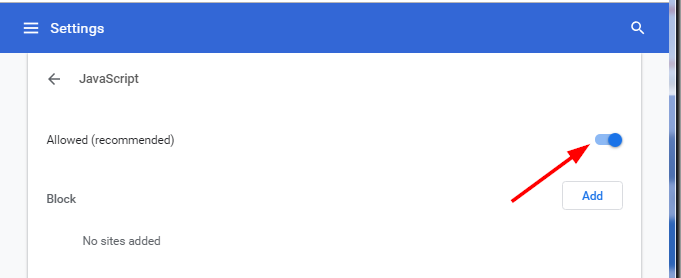
1. 在浏览器中启用 Javascript
导航到您的浏览器(在本例中为 Chrome),然后单击右上角的三个水平点以打开Menu。
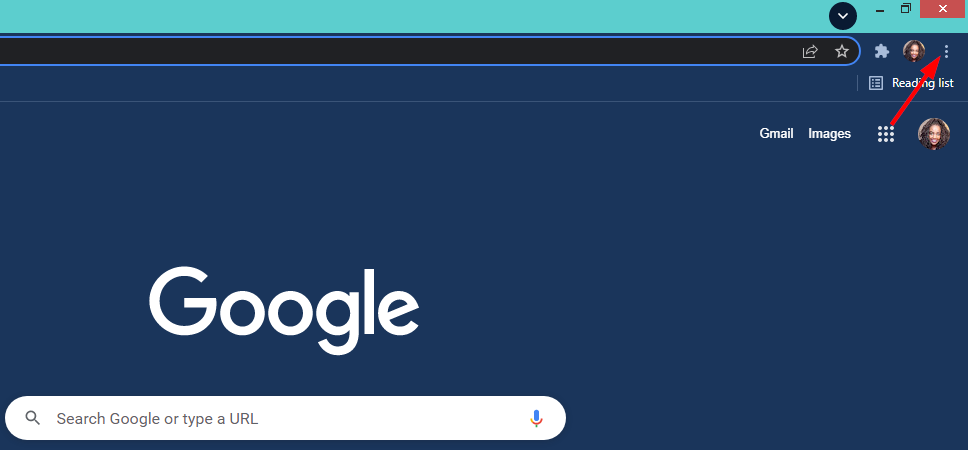
选择设置。
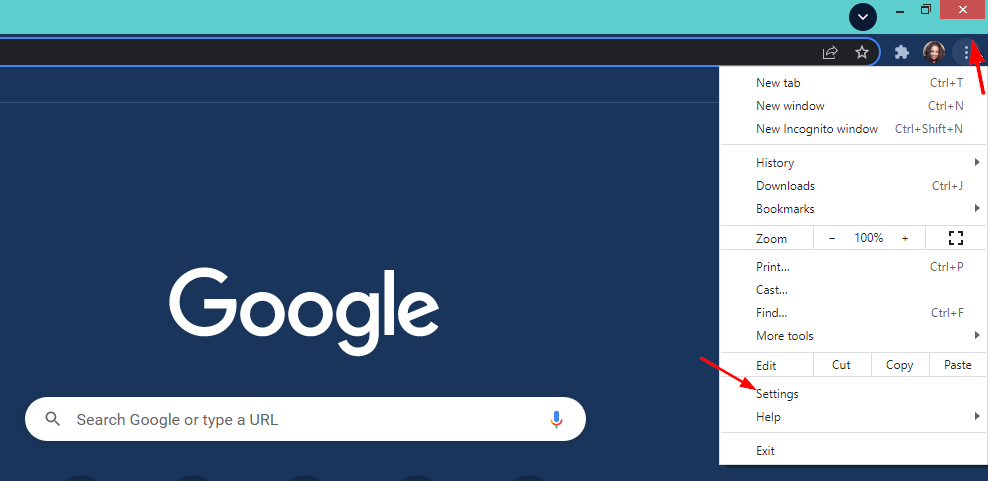
接下来,单击Advanced选项,然后单击Content Settings。
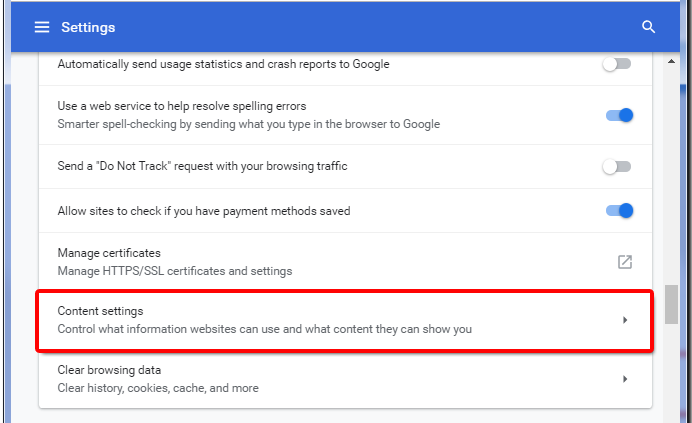
查找Javascript。
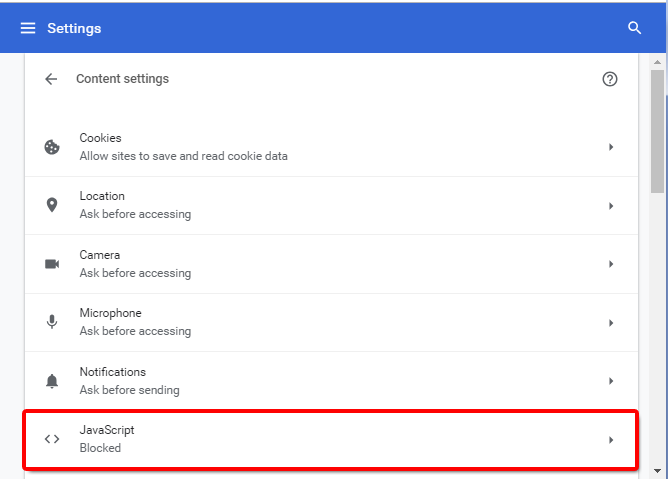
打开它以确保它被允许。
2.启用活动脚本
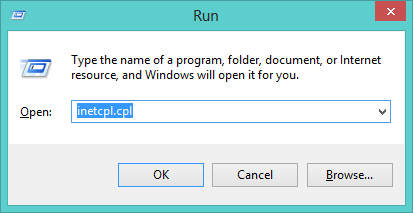
同时按Windows+R键打开“运行”对话框。键入inetcpl.cpl以打开Internet 属性。
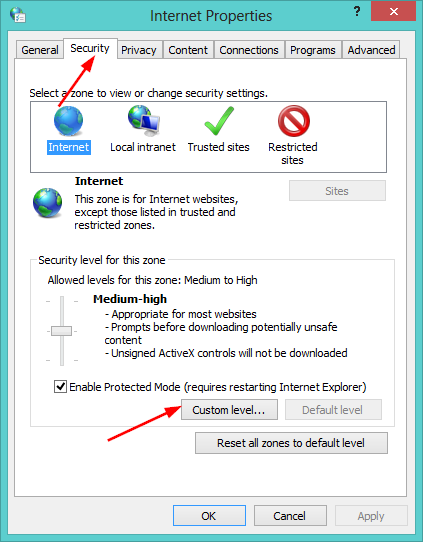
选择安全选项卡,然后单击自定义级别。
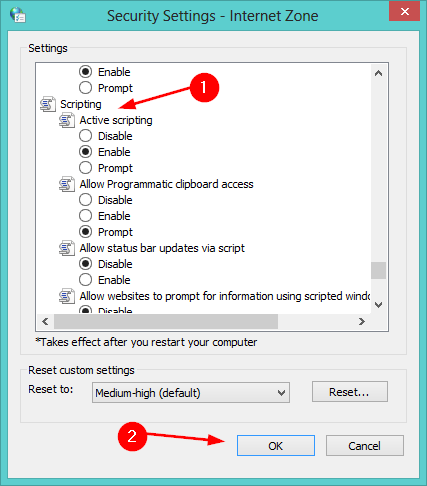
导航到Scripting部分,单击Enable然后按OK。
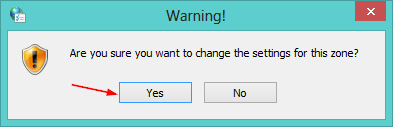
在弹出窗口上单击“是”以使更改生效。
重新启动您的 PC 并查看问题是否仍然存在。
以上就是win11系统网页显示Javascript错误的解决方法了,如果你有其他问题可以给我们留言,我们将尽快为你解答!更多精彩内容敬请关注本站!
相关文章
- Win11系统映像怎么恢复-Win11系统映像恢复教程
- Win11提示扩展程序不一致怎么办-提示扩展程序不一致解决方法
- Win11如何重建索引-Win11删除和重建索引教程
- Win11定位功能怎么打开-Win11系统开启定位功能操作方法教学
- Win11提示pin不可用怎么办-Win11提示pin不可用解决方法分享
- Win11隐私和安全性怎么设置-Win11开启隐私和安全性功能方法分享
- Win11怎么语音输入文字-Win11说话自动转文字方法教学
- Win11怎么并排显示窗口-Win11怎么让两个窗口并排显示教学
- Win11日历弹不出来怎么办-Win11右下角日历无法打开解决方法
- Win11硬件加速gpu计划在哪里-Win11硬件加速gpu计划关闭方法
- 老电脑装Win11流畅吗?老电脑装Win11教程
- 戴尔XPS17笔记本一键重装系统Win11教程图解
- Win11系统怎么重置网络适配器 Win11系统重置网络适配器的方法
- 映射网络驱动器怎么设置 win11映射网络驱动器设置方法讲解
- win11怎么自己进行分盘 教你快速学会
- win11安装后黑屏怎么办 win11安装黑屏解决办法


