Win11升级后安全中心无法使用的解决方法
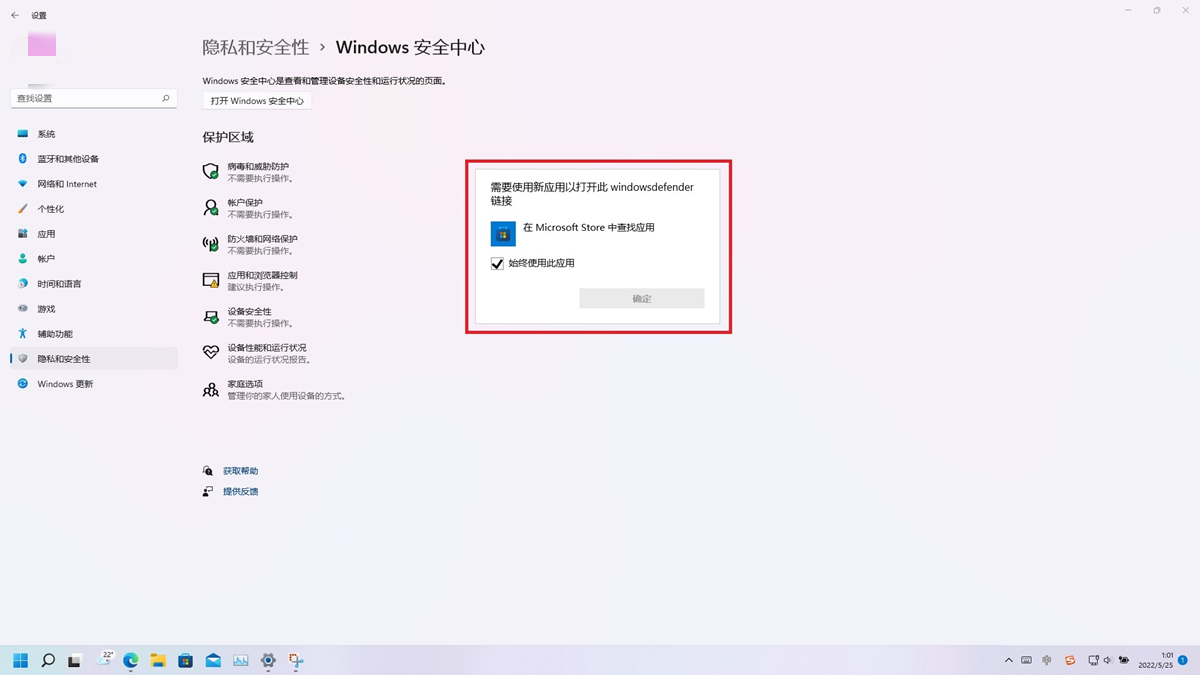
从Win10系统升级到Win11系统发现安全中心无法正常使用,点击“打开Windows安全中心”会弹出如图示的对话框了。遇到这种情况该怎么办呢?下面小编就来给大家讲一下怎么解决!
解决方法
建议打开
C:\Windows\System32\WindowsPowerShell\v1.0
鼠标右击 powershell
以管理员身份运行,
然后输入:
sfc /SCANNOW
(按下Enter键)
Dism /Online /Cleanup-Image /ScanHealth
(按下Enter键)
Dism /Online /Cleanup-Image /CheckHealth
(按下Enter键)
DISM /Online /Cleanup-image /RestoreHealth
(按下Enter键)
Set-ExecutionPolicy Unrestricted
(按下Enter键)
Get-AppXPackage -AllUsers | Foreach {Add-AppxPackage -DisableDevelopmentMode -Register "$($_.InstallLocATIon)\AppXManifest.xml"}
(按下Enter键)
Get-AppxPackage Microsoft.SecHealthUI -AllUsers | Reset-AppxPackage
(按下Enter键)
重启电脑。
--------------------------------------
若是仍然不行,
建议下载以下链接的工具(MediaCreATIonToolW11),
https://go.microsoft.com/fwlink/?linkid=2156295
下载后运行,
在“选择语言和版本”的界面,选择正确的系统版本,
(通常来讲默认是和当前系统一样的版本。)
在“选择要使用的介质”界面,请选择“ISO文件”。
选择一个位置保存该文件。
下载完成后,双击打开该文件,
找到setup.exe 文件,鼠标双击运行。
在【你想执行哪种类型的安装】界面选择
【升级:安装Windows并保留文件、设置和应用程序】。
以上就是win11升级后安全中心无法使用的解决方法了,如果你有其他问题可以给我们留言,我们将尽快为你解答!更多精彩内容敬请关注本站!
相关文章
- Win11系统映像怎么恢复-Win11系统映像恢复教程
- Win11提示扩展程序不一致怎么办-提示扩展程序不一致解决方法
- Win11如何重建索引-Win11删除和重建索引教程
- Win11定位功能怎么打开-Win11系统开启定位功能操作方法教学
- Win11提示pin不可用怎么办-Win11提示pin不可用解决方法分享
- Win11隐私和安全性怎么设置-Win11开启隐私和安全性功能方法分享
- Win11怎么语音输入文字-Win11说话自动转文字方法教学
- Win11怎么并排显示窗口-Win11怎么让两个窗口并排显示教学
- Win11日历弹不出来怎么办-Win11右下角日历无法打开解决方法
- Win11硬件加速gpu计划在哪里-Win11硬件加速gpu计划关闭方法
- 老电脑装Win11流畅吗?老电脑装Win11教程
- 戴尔XPS17笔记本一键重装系统Win11教程图解
- Win11系统怎么重置网络适配器 Win11系统重置网络适配器的方法
- 映射网络驱动器怎么设置 win11映射网络驱动器设置方法讲解
- win11怎么自己进行分盘 教你快速学会
- win11安装后黑屏怎么办 win11安装黑屏解决办法


