电脑无线键盘鼠标失灵怎么办 win11系统无线键盘鼠标失灵的解决方法
使用Win11系统连接无线鼠标键盘发现失灵了该怎么办呢?下面小编就来给大家讲一下怎么解决!
无线鼠标没反应的原因及解决方法
1、电池快没电了:首先用户要检查一下无线鼠标的电池是否还有电,尝试更换电池看看能否解决问题。
2、无线信号被干扰了:重新插拔一下无线接收器,排除USB接口接触不良的原因。
3、键盘按键积灰:用户如果使用台式机主机,无线接收器插在后面,现在可以插到前面来。也许有其他东西干扰信号。
4、老版本无线鼠标驱动还未适配新的Windows11系统,请尝试更新驱动。可能性不大,若真是这样,请询问鼠标商家客服,看看有什么解决方法。
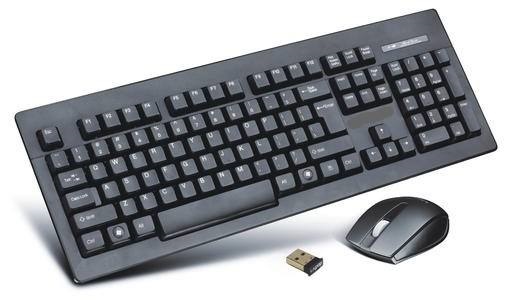
解决方法一
更换无线键盘的电池。当无线键盘电量不足时,打字的信号自然发送不出去。
解决方法二
重新插拔一下无线接收器,还要看看有没有什么东西会产生干扰。如果原来无线接收器是插在主机后面的,那么换到前面来,接收信号可能会顺畅一些。
解决方法三
尝试拆卸无线键盘的键帽,看看里面有没有脏东西,有的话清理掉。可能还要拆开整个键盘进行清理。如果真到这一步的话,那键盘肯定有些年头了,建议更换一个。
有急事如何使用键盘?
当无线键盘失灵,恰好自己有急事,那么有什么东西可以代替键盘打字吗?其实系统里面自带【屏幕键盘】功能。
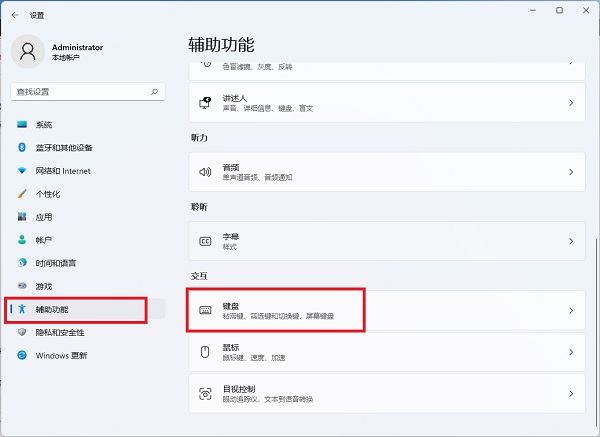
1、鼠标点击开始按钮,点击设置,左侧点辅助功能,右侧点击键盘选项。
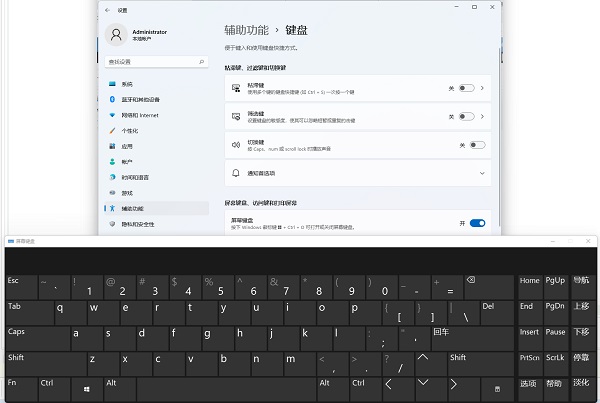
2、点击屏幕键盘开关,开启屏幕键盘,暂时用鼠标点击代替键盘打字。
有急事没法使用无线鼠标怎么办?
如果是笔记本电脑,那么肯定是改用触摸板进行控制啦,虽然不像使用鼠标那么方便,但是暂时替代一下还是可以的。
若是台式机,那么没有触摸板,可尝试用键盘进行操作,不过这个更麻烦一些。
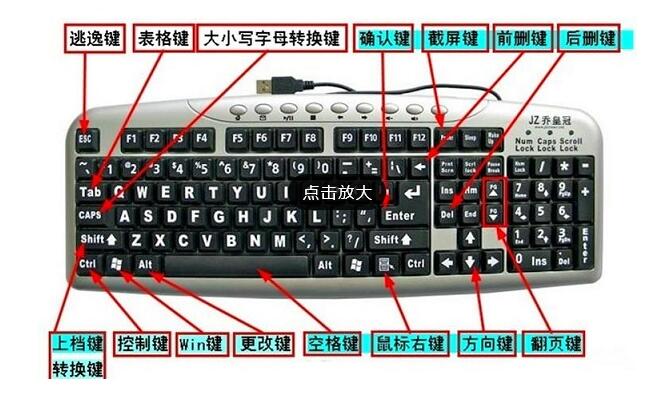
按TAB键选择对象,只能从左往右进行选择。
按Enter键代替双击打开。右侧Ctrl键旁边的菜单键可以代替鼠标右键。
以上就是win11系统无线键盘鼠标失灵的解决方法了,如果你有其他问题可以给我们留言,我们将尽快为你解答!更多精彩内容敬请关注本站!
相关文章
- Win11系统映像怎么恢复-Win11系统映像恢复教程
- Win11提示扩展程序不一致怎么办-提示扩展程序不一致解决方法
- Win11如何重建索引-Win11删除和重建索引教程
- Win11定位功能怎么打开-Win11系统开启定位功能操作方法教学
- Win11提示pin不可用怎么办-Win11提示pin不可用解决方法分享
- Win11隐私和安全性怎么设置-Win11开启隐私和安全性功能方法分享
- Win11怎么语音输入文字-Win11说话自动转文字方法教学
- Win11怎么并排显示窗口-Win11怎么让两个窗口并排显示教学
- Win11日历弹不出来怎么办-Win11右下角日历无法打开解决方法
- Win11硬件加速gpu计划在哪里-Win11硬件加速gpu计划关闭方法
- 老电脑装Win11流畅吗?老电脑装Win11教程
- 戴尔XPS17笔记本一键重装系统Win11教程图解
- Win11系统怎么重置网络适配器 Win11系统重置网络适配器的方法
- 映射网络驱动器怎么设置 win11映射网络驱动器设置方法讲解
- win11怎么自己进行分盘 教你快速学会
- win11安装后黑屏怎么办 win11安装黑屏解决办法


