文件夹里有却搜索不到 win11系统搜索不到文件的解决方法
使用Win11系统发现想搜索的文件在电脑里但是怎么都找不到,遇到这种情况该怎么办呢?下面小编就来给大家讲一下怎么解决!
解决方法
方法一:
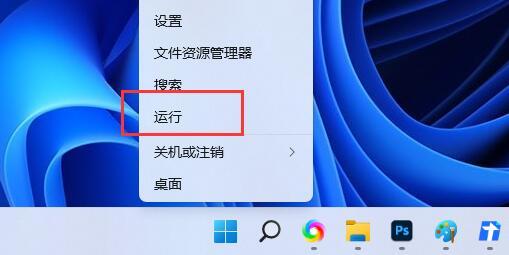
1、首先,按键盘上的【 Win + X 】组合键,或右键点击任务栏上的【Windows开始徽标】,在打开的隐藏菜单项中,选择【运行】;
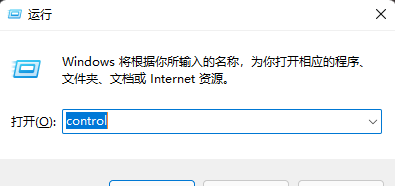
2、运行窗口,输入【control】命令,按确定或回车,可以打开控制面板;
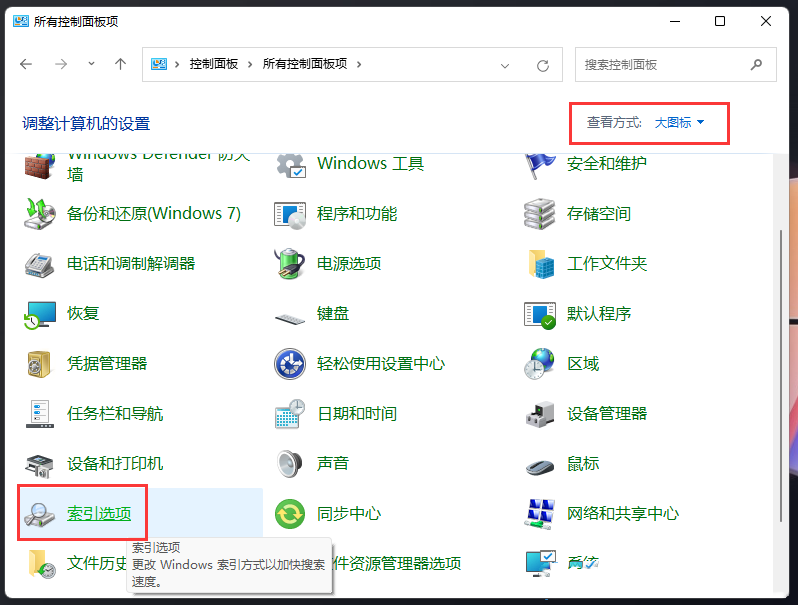
3、所有控制面板项窗口,将查看方式调整为【大图标】,然后找到并点击调整计算机的设置下的【索引选项】;
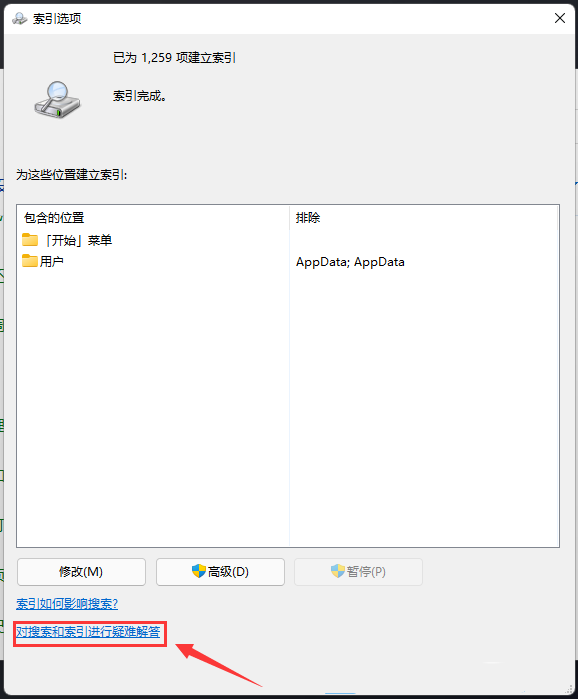
4、索引选项窗口,点击底部的【对搜索和索引进行疑难解答】;
5、这时候会弹出正在检测问题窗口;
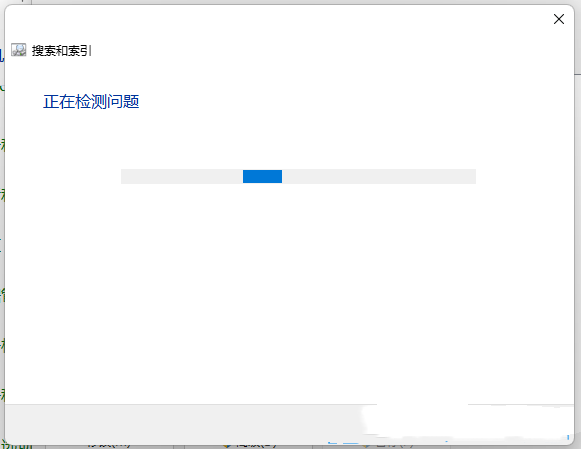
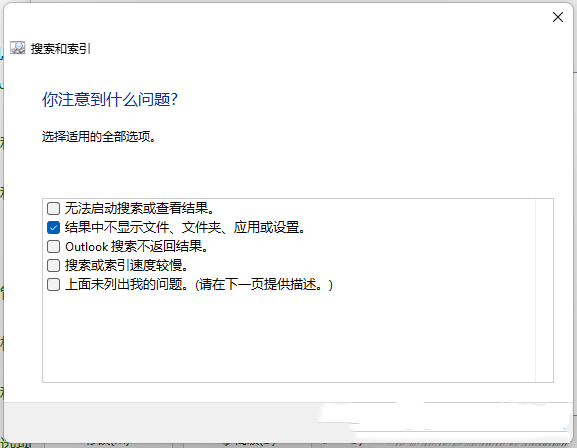
6、你注意到什么问题?勾选【结果中不显示文件、文件夹、应用或设置】;
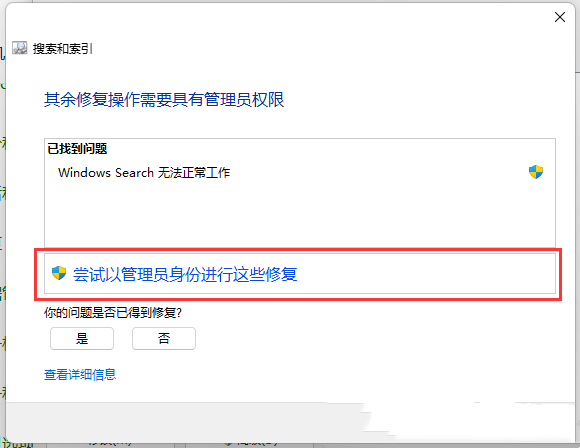
7、其余修复操作需要具有管理员权限。已找到问题,Windows Search 无法正常工作,点击【尝试以管理员身份进行这些修复】。
方法二:
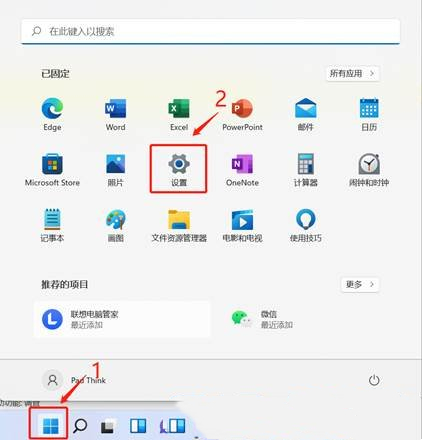
1、首先,按【Win】键,或点击任务栏上的【开始图标】,再点击【设置】打开;
2、系统设置窗口,点击【疑难解答(建议的疑难解答、首选项和历史记录)】;
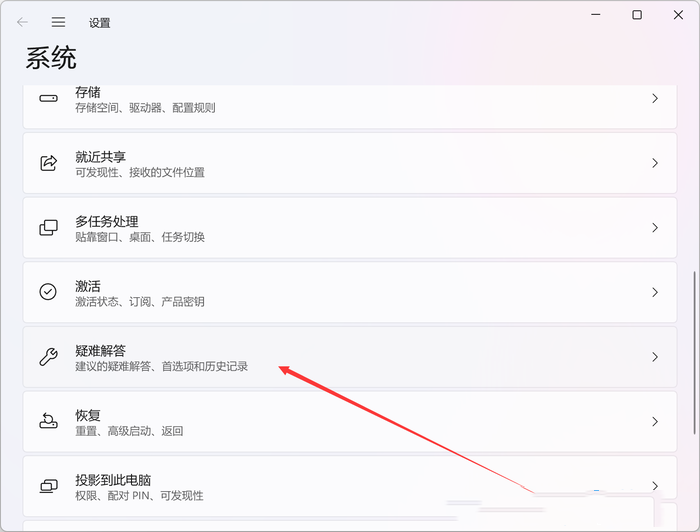
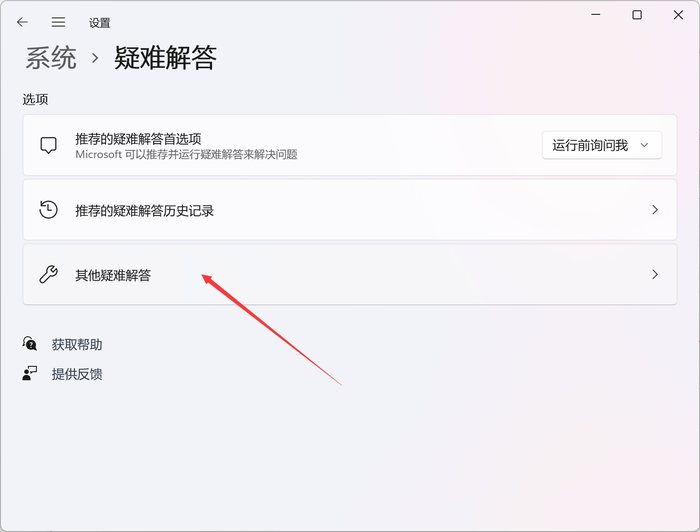
3、当前路径为:系统 - 疑难解答,点击选项下的【其他疑难解答】;
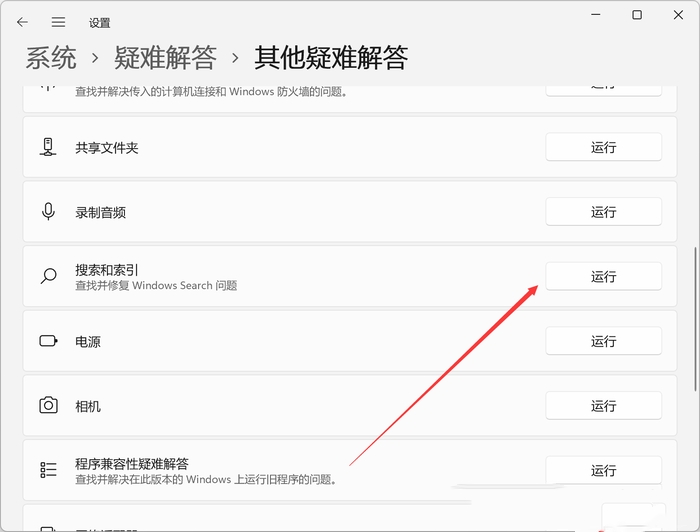
4、再点击搜索和索引(查找并修复 Windows Search 问题)旁的【运行】,根据描述,这可以查找并修复 Windows Search 的问题;
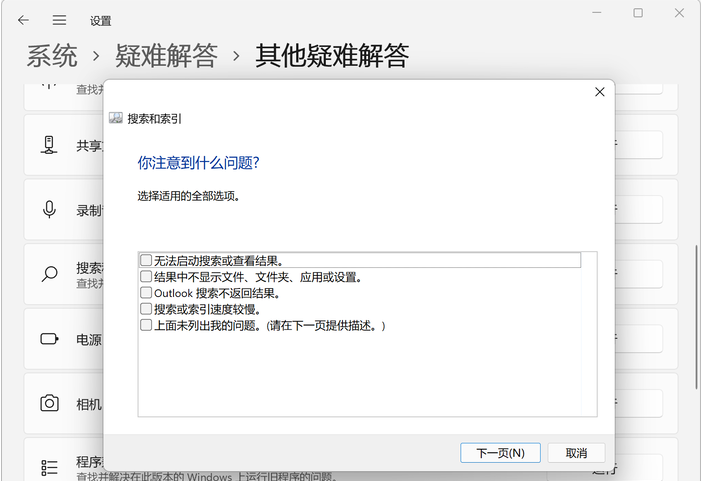
5、运行搜索和索引修复功能,系统会弹出一个窗口,自动检查问题所在。之后,该窗口会显示你可能遇到的系统搜索相关问题,例如:无法启动搜索或查看结果等,按照实际情况选择即可。点击【下一页】,就可以确认以管理员身份对搜索相关问题进行修复,按照提示修复即可。
以上就是win11系统搜索不到文件的解决方法了,如果你有其他问题可以给我们留言,我们将尽快为你解答!更多精彩内容敬请关注本站!
相关文章
- Win11系统映像怎么恢复-Win11系统映像恢复教程
- Win11提示扩展程序不一致怎么办-提示扩展程序不一致解决方法
- Win11如何重建索引-Win11删除和重建索引教程
- Win11定位功能怎么打开-Win11系统开启定位功能操作方法教学
- Win11提示pin不可用怎么办-Win11提示pin不可用解决方法分享
- Win11隐私和安全性怎么设置-Win11开启隐私和安全性功能方法分享
- Win11怎么语音输入文字-Win11说话自动转文字方法教学
- Win11怎么并排显示窗口-Win11怎么让两个窗口并排显示教学
- Win11日历弹不出来怎么办-Win11右下角日历无法打开解决方法
- Win11硬件加速gpu计划在哪里-Win11硬件加速gpu计划关闭方法
- 老电脑装Win11流畅吗?老电脑装Win11教程
- 戴尔XPS17笔记本一键重装系统Win11教程图解
- Win11系统怎么重置网络适配器 Win11系统重置网络适配器的方法
- 映射网络驱动器怎么设置 win11映射网络驱动器设置方法讲解
- win11怎么自己进行分盘 教你快速学会
- win11安装后黑屏怎么办 win11安装黑屏解决办法


