win10关闭自动更新
Windows系统的自动更新是为了让用户及时的使用最新补丁修复当前版本的一些问题,这样可以让系统整体更完善,但是windows的自动更新是后台静默下载的,而且经常性的突然重启,让用户非常烦恼,今天小编给大家分享下不想升级更新把win10自动更新关闭的方法,一起来学习下吧。

win10关闭自动更新方法
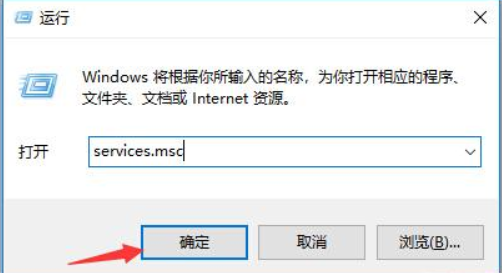
1、使用win+R快捷键打开运行框,输入“services.msc”,点击确定。
2、打开服务,左侧找到并双击“Windows Update”。
3、找到“启动类型”,选择“禁用”,确定即可。
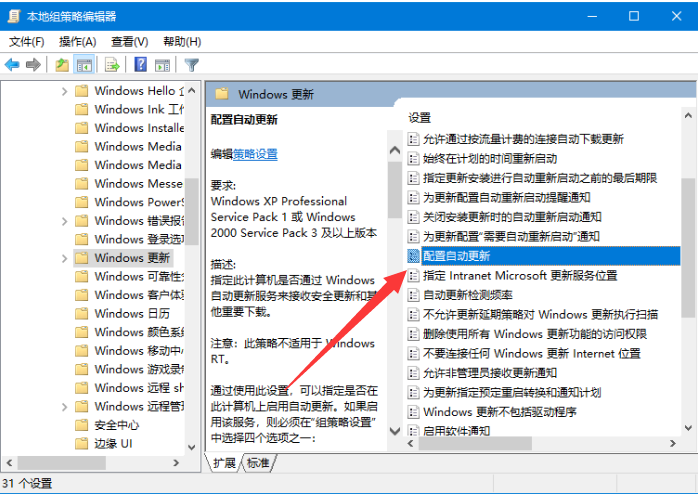
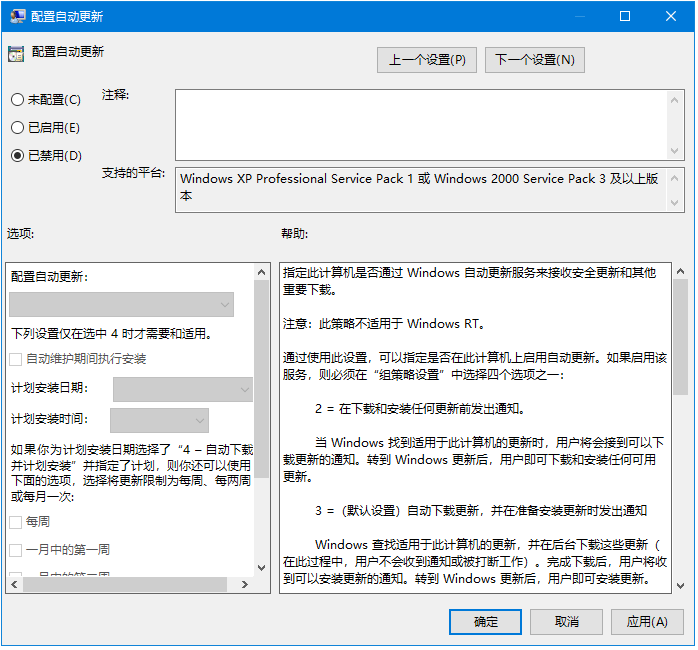
4、win+R打开运行窗口,输入gpedit,打开组策略编辑器,依次展开「计算机配置 - 管理模板 - Windows 组件 - Windows 更新」,右侧找到「配置自动更新」选项。
5、打开配置自动更新后,左上角选择已禁用,点击确定就关闭自动更新啦。
相关文章
- 教你win10关闭自动更新方法
- Win10怎么永久关闭系统自动更新?Win10关闭自动更新方法教学
- 彻底关掉Win10自动更新?Win10关闭自动更新方法
- Win10如何关闭自动更新?Win10关闭电脑自动更新的操作教程
- Win10如何设置永不更新?五种Win10关闭自动更新方法分享
- win10关闭自动更新方法
- Win10自动更新怎么永久关闭
- 怎么关闭win10自动更新提醒?小编教你快速彻底关闭win10自动更新!
- 四种彻底关掉Win10自动更新技巧
- 如何彻底关闭Win10自动更新 四种方法教给你!
- Win10自动更新失败蓝屏怎么办?Win10更新系统蓝屏的三种解决方法
- Win10补丁下载目录在哪?Win10自动更新下载的安装包文件位置
- 使用注册表关闭Windows自动更新的步骤
- Win10自动更新的文件怎么删除?Win10自动更新的文件删除教程
- 如何开启Win10自动更新系统设置?Win10自动更新系统设置开启方法


