Win10电脑一开机就显示隐私警报怎么办?
最近有些用户在使用电脑的时候出现了一些奇奇怪怪的问题,比如有的小伙伴只要电脑开机就会显示隐私警报,而且每次电脑开机就会显示,根本无法解决,这要怎么办呢?下面小编就带着大家一起来看看吧!
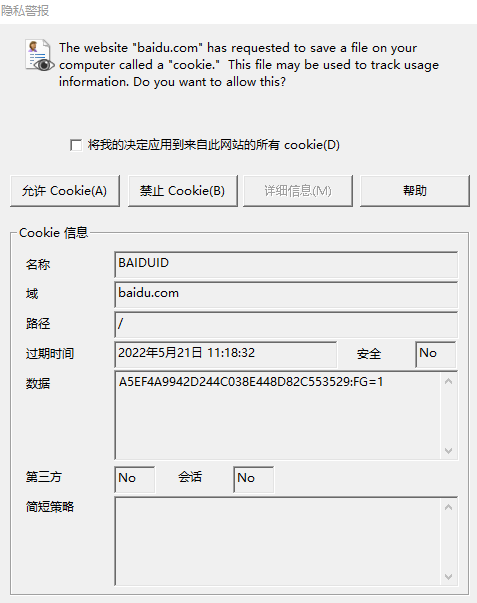
操作方法:
执行 “干净启动”,排除设备中第三方应用程序的干扰或冲突,然后查看问题是否依旧存在:
1、卸载设备中全部的第三方反病毒软件与系统优化软件 (例如 360、腾讯电脑管家、鲁大师等)。
2、按 “Windows 徽标键+R”,输入 “msconfig”,回车启动系统配置页面。点击 “服务”》“隐藏所有 Microsoft 服务”,点击 “全部禁用”。
3、鼠标右击任务栏,启动任务管理器。点击 “启动” 选项卡,将所有的启动项全部禁用。
4、通过开始菜单重启设备 (请选择重启设备,不要选择关机后再开机)。
相关文章
- win10电脑桌面不显示任何东西的解决方法
- Win10电脑文件权限设置如何解除?Win10文件权限解除的方法
- Win10电脑桌面网络变成network怎么改回来?三种方法教你快速解决!
- Win10压缩包提取错误?Win10压缩包提示0x80004005错误代码解决方法
- Win10电脑蓝屏提示错误0x000000c2的完美解决方法
- Win10电脑音响有杂音怎么办?Win10电脑音响有杂音的解决方法
- Win10鼠标乱动不受控制的解决办法
- Win10设置电脑硬件加速的两种方法
- Win10电脑显存怎么看?
- Win10电脑提取压缩包出现错误提示代码0x80004005解决方法
- Win10电脑麦克风没声音怎么办?三种方法解决
- Win10系统电脑怎么加入工作组?Win10加入工作组的方法
- Win10电脑蓝屏提示错误代码system service exception解决方法
- Win10电脑右下角老是跳出游戏广告怎么办?Win10右下角老是弹出广告解决教程
- Win10电脑怎么格式化?Win10彻底格式化系统的方法
- Win10电脑怎么录屏带声音?两种Win10带声音录屏的方法分享


