Win10电脑怎么设置定时开关机?
许多用户在使用电脑完毕的时候都会选择关闭电脑。而有的时候忘记关电脑了要怎么解决呢?其实电脑自带就有定时的开关机功能,即使我们忘记关闭自己的电脑,电脑在一定的时间后还是会自动关机。下面小编就带着大家一起来看看吧!
操作方法:
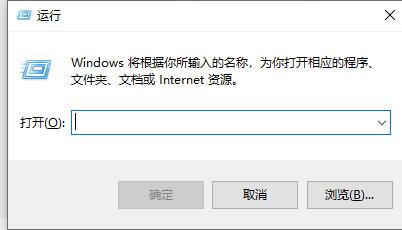
1、首先我们使用快捷键“win+r”打开运行框。
2、输入“shutdown -a”回车确定。
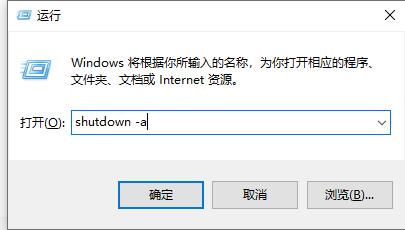
3、我们就能看到定时关机被关闭的提示了。

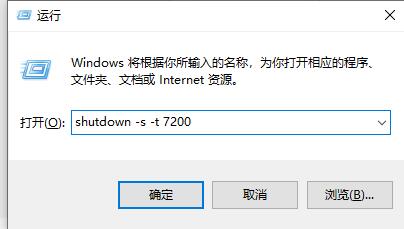
4、如果我们需要开启定时关机,同样可以在运行框中输入“shutdown -s -t (以秒为单位的时间)”就可以设置在多久之后自动关机了。
相关文章
- win10电脑桌面不显示任何东西的解决方法
- Win10电脑文件权限设置如何解除?Win10文件权限解除的方法
- Win10电脑桌面网络变成network怎么改回来?三种方法教你快速解决!
- Win10压缩包提取错误?Win10压缩包提示0x80004005错误代码解决方法
- Win10电脑蓝屏提示错误0x000000c2的完美解决方法
- Win10电脑音响有杂音怎么办?Win10电脑音响有杂音的解决方法
- Win10鼠标乱动不受控制的解决办法
- Win10设置电脑硬件加速的两种方法
- Win10电脑显存怎么看?
- Win10电脑提取压缩包出现错误提示代码0x80004005解决方法
- Win10电脑麦克风没声音怎么办?三种方法解决
- Win10系统电脑怎么加入工作组?Win10加入工作组的方法
- Win10电脑蓝屏提示错误代码system service exception解决方法
- Win10电脑右下角老是跳出游戏广告怎么办?Win10右下角老是弹出广告解决教程
- Win10电脑怎么格式化?Win10彻底格式化系统的方法
- Win10电脑怎么录屏带声音?两种Win10带声音录屏的方法分享


