Win10升级助手无法运行了怎么办?
使用电脑的人应该都使用过Win10的升级助手,它可以帮助我们对电脑的系统进行升级。当我们想要升级电脑系统Win10升级助手的时候,发现它打不开了,无法运行了,该怎么解决呢? 小编来帮助大家解决Win10升级助手无法运行的问题吧。
具体步骤:
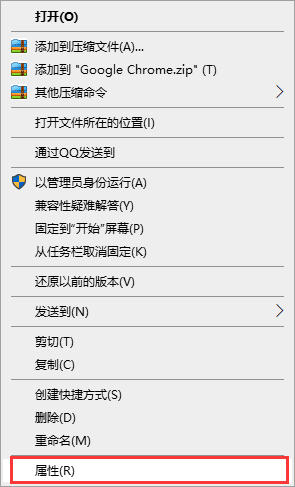
1、有些电脑就会经常出现这些问题,右键点击wn10升级助手的图标,再点击属性。
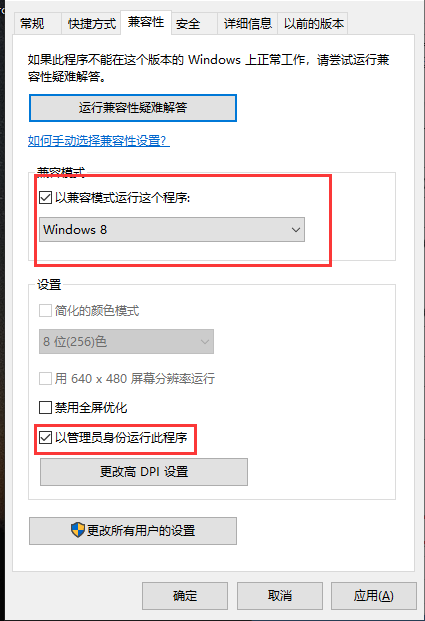
2、兼容模式,以兼容模式运行这个程序,再把以管理员身份运行这个程序勾上。
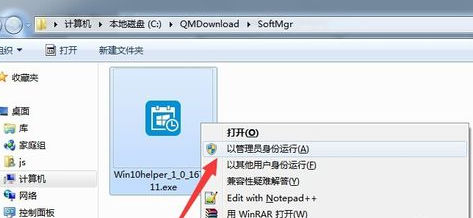
3、之后我们点击以管理员的身份运行这个软件。
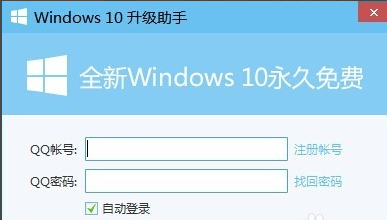
4、接下来就会弹出win10升级助手的登录界面输入自己的密码和账号就能登入了。
相关文章
- Win10没有管理员权限怎么办?Win10获取管理员权限方法分享
- Win10怎么设置共享?
- Win10耳机连接台式机主机没声音怎么办?Win10耳机连接电脑没声音解决教程
- Win10怎么卸载微软拼音输入法?卸载微软输入法的操作方法
- Win10电脑麦克风没声音怎么办?三种方法解决
- Win10电脑怎么查看本机电脑显卡配置?
- Win10两台电脑怎么连接局域网?Win10两台电脑连接局域网的方法
- Win10系统如何禁止软件后台自动安装?Win10禁止自动安装软件方法分享
- Win10 inaccessible boot device无法进入系统怎么解决?
- Win10网络适配器没有wifi选项怎么办?
- Win10系统补丁该怎么安装?Win10安装系统补丁的方法
- Win10应用程序无法启动因为并行配置不正确怎么办?
- Win10突然只剩下c盘了怎么回事?Win10只剩下c盘的解决方法
- Win10系统无法定位序数怎么回事?Win10无法定位序数解决教程
- 你的Windows 10版本即将终止服务怎么办?
- Win10自动修复失败无法开机完美解决方法


