Win10教育版下载安装步骤图解
有不少朋友了解到Win10教育版是功能最齐全的版本,所以想要给电脑安装Win10教育版,可就是不知道在哪里下载Win10教育版的镜像文件,今天系统部落小编给大家推荐系统之家装机工具,能够轻松帮助大伙安装好系统。
1、首先我们下载系统之家一键重装系统软件并打开。
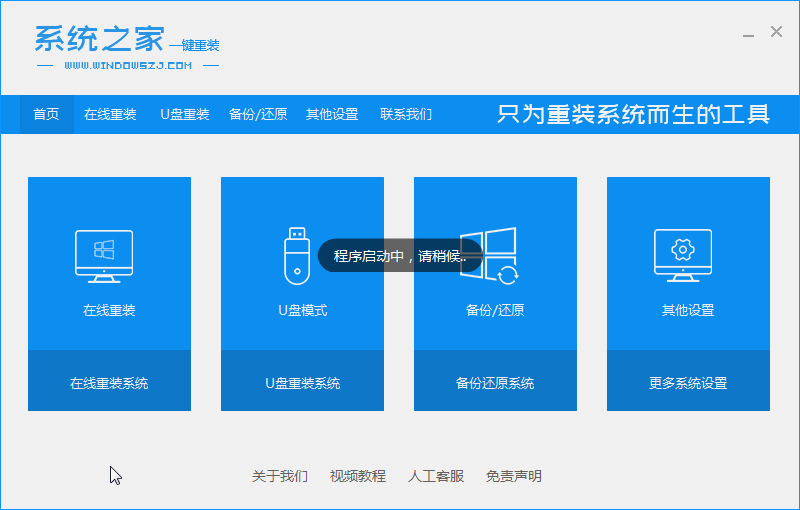
2、打开之后我们找到在线重装系统打开。
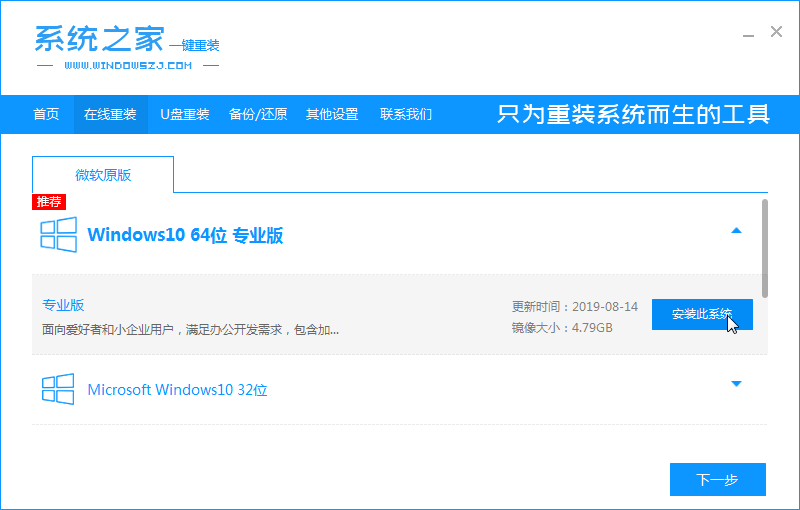
3、接下来我们的系统会自动匹配适合的版本给我们下载,我们点击安装此系统就好啦,需要注意的是我们在下载安装之前要关闭电脑杀毒软件,避免其影响网速。
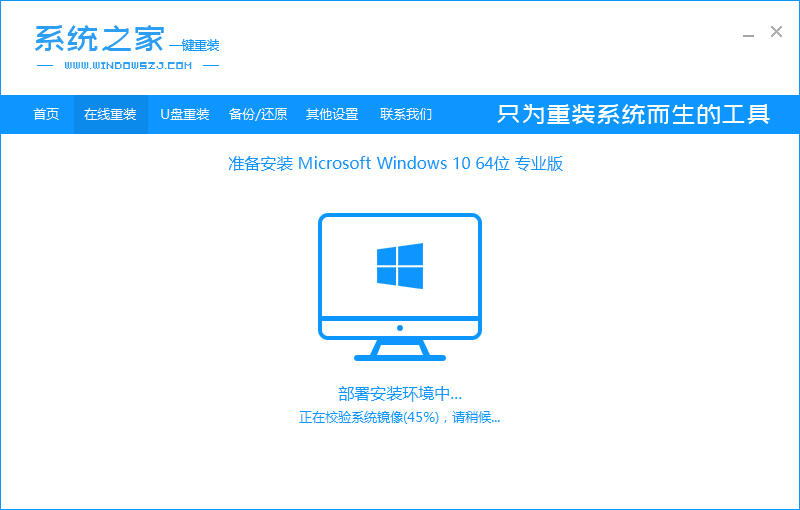
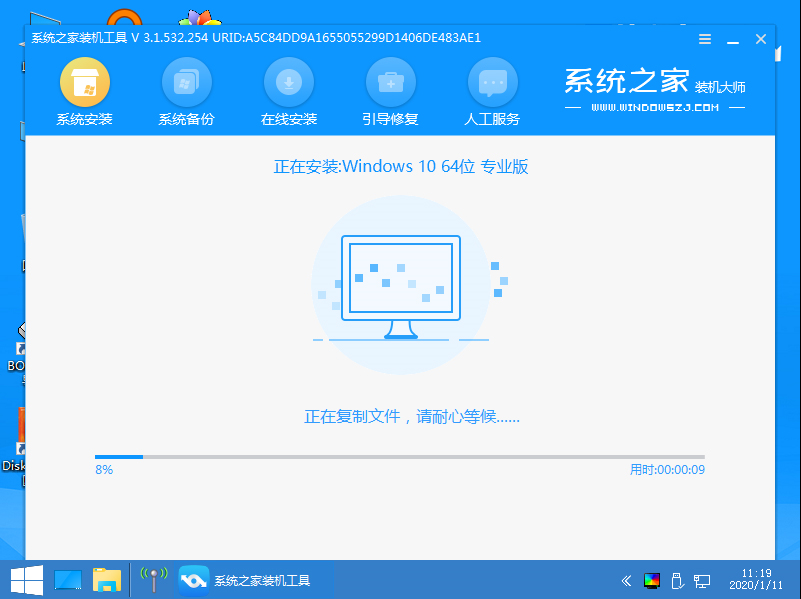
4、接下来我们耐心等待下载安装。
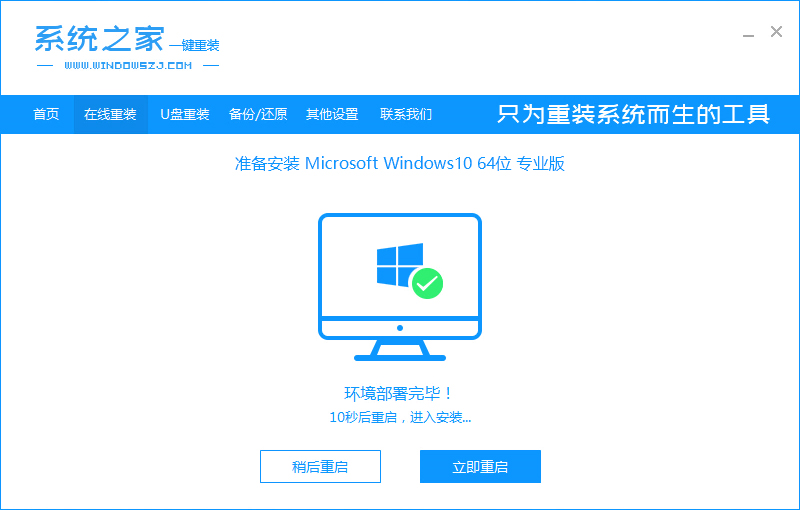
5、安装完成之后我们需要重启电脑。
6、接下来我们会进入到windows任务管理器。
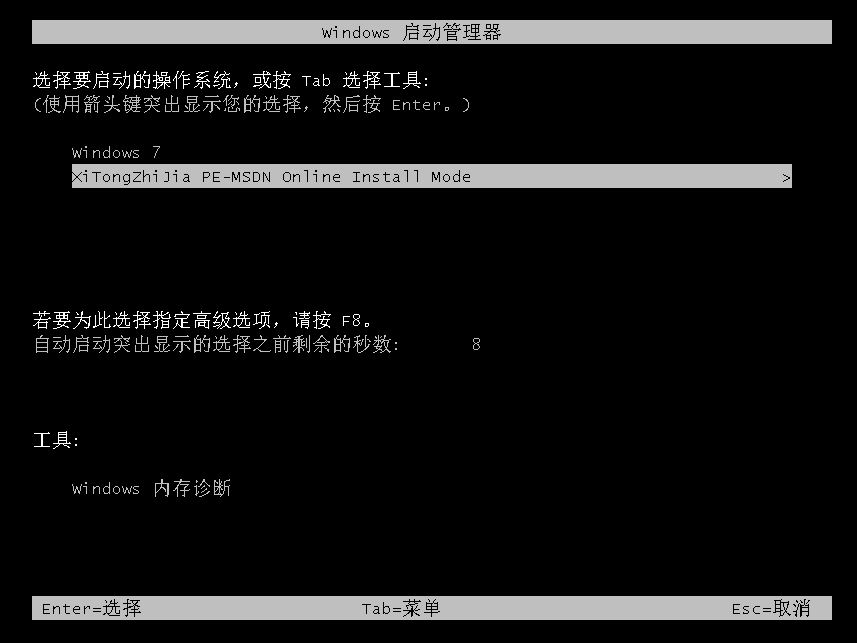
7、接下来我们会返回到主页面继续进行安装。
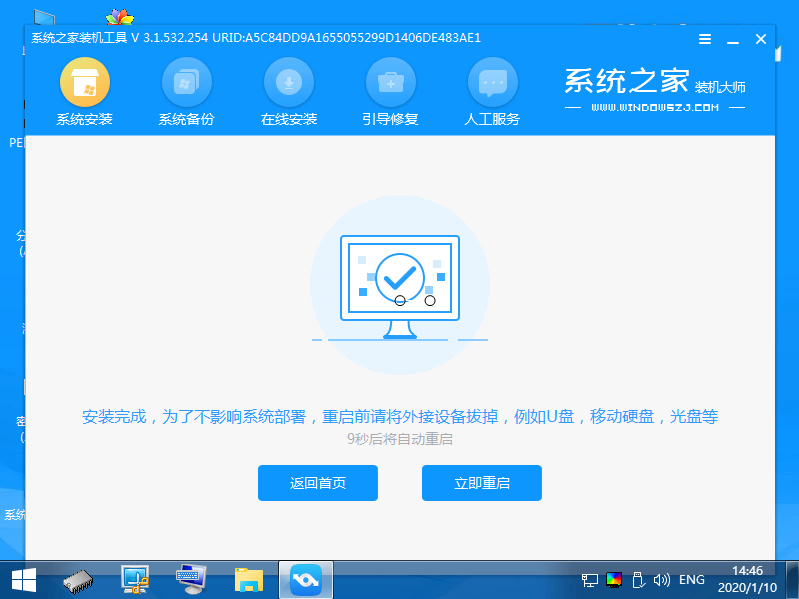
8、安装完成之后我们还是需要重启电脑。
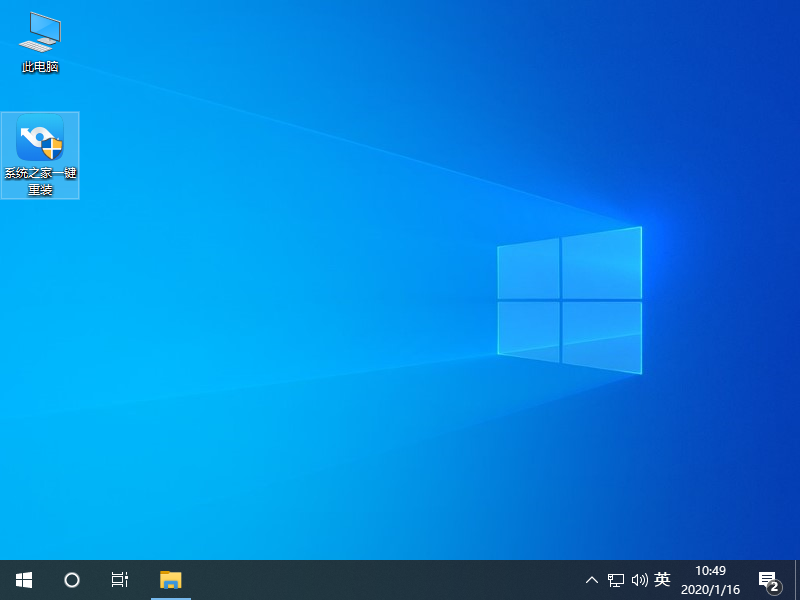
9、重启完电脑之后我们就进入到新系统啦。
以上就是小编我关于win10教育版下载的方法步骤啦,大家快来好好学习一下吧。
相关文章
- 怎么下载win10教育版?
- win10教育版有限制吗
- Win10将教育版改成专业版的详细图解
- Win10教育版怎么升级专业版?Win10教育版改专业版教程
- Win10教育版和专业版有什么区别?2023Win10最新系统下载
- Win10教育版改成Win10专业版怎么操作?
- Win10专业版和Win10专业版有什么区别吗?
- Win10教育版怎么改成专业版?Win10教育版改成专业版教程
- Win10教育版有什么限制吗?Win10教育版的优缺点
- 怎么给电脑安装Win10系统无线网卡驱动呢?
- 电脑小白怎么下载安装Win10系统
- Win10系统提示unknown hard error怎么解决
- 怎么以管理员身份运行win10?
- 小白三步装机安装win10系统教程
- 微软官网下载win10教程
- 腾讯电脑管家如何升级win10系统?


