Win10 21H1系统游戏无法全屏回弹到桌面怎么解决?
最近有不少玩家反映自己更新到Win10 21H1后,玩游戏无法全屏还经常会被弹回桌面,非常影响自己玩游戏,游戏体验感很差。经小编分析应该是兼容性的问题,下面小编就给大家讲讲Win10 21H1系统游戏无法全屏回弹到桌面的解决方法。
解决方法:
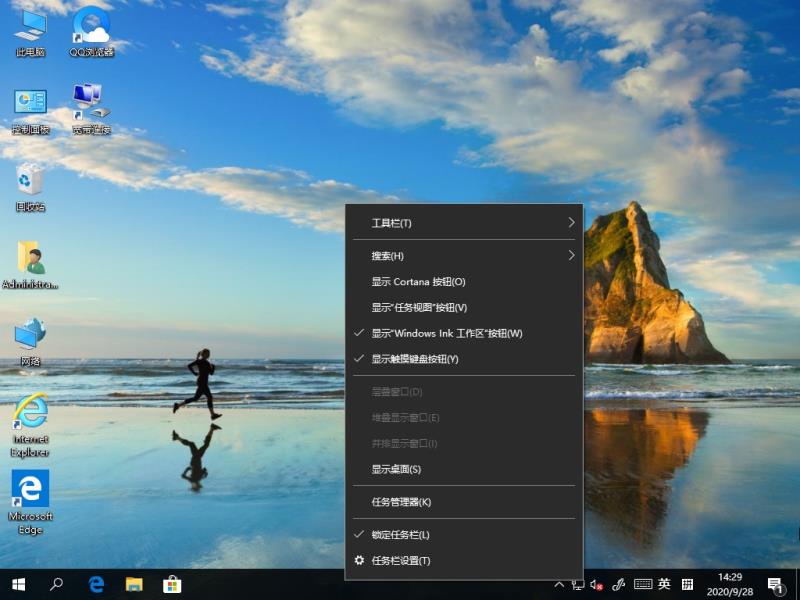
1、在Win10系统桌面,右键点击桌面底部任务栏的空白位置,然后在弹出菜单中选择“任务管理器”菜单项。
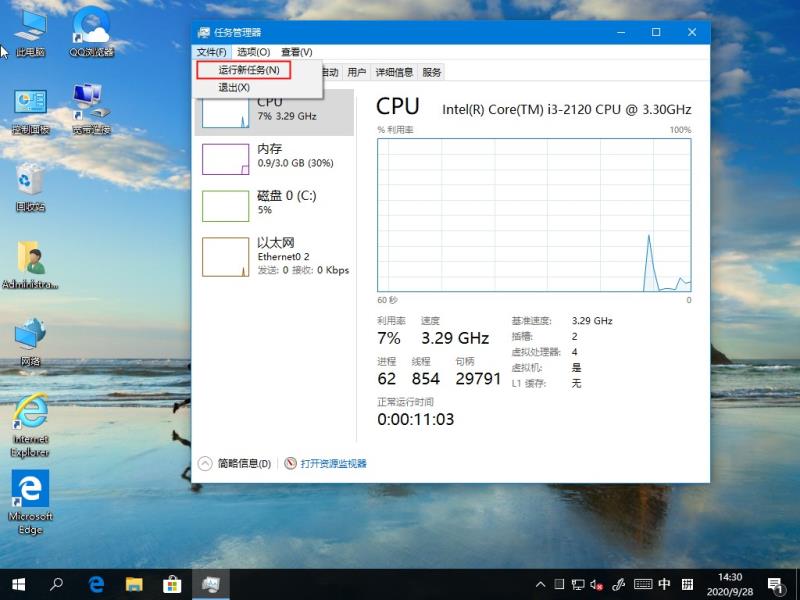
2、在打开的任务管理器窗口中,依次点击“文件/运行新任务”菜单项。
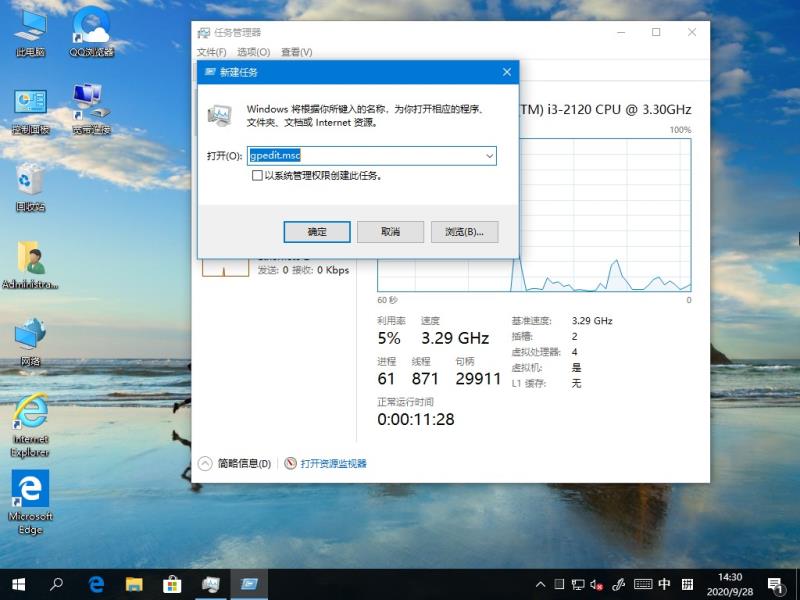
3、这时会打开Win10系统的运行窗口,在窗口中输入命令gpedit.msc,然后点击确定按钮。
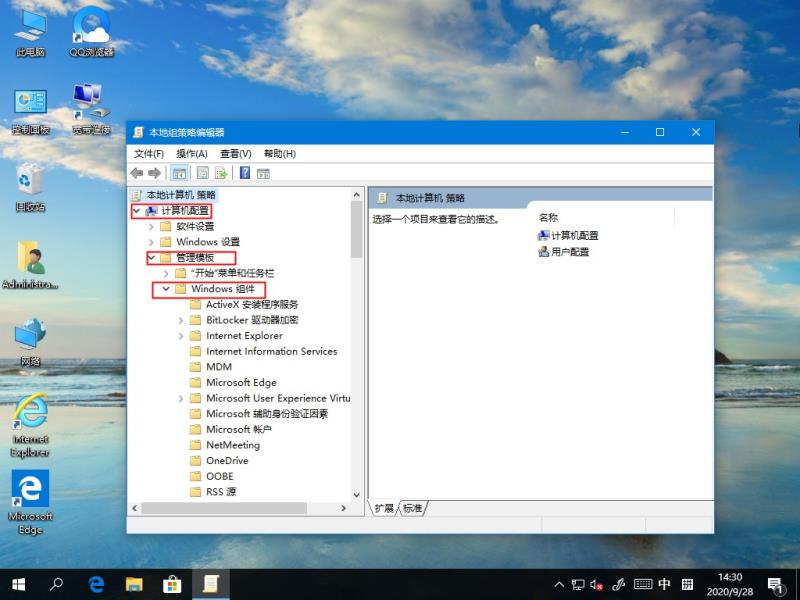
4、在打开的本地组策略编辑器窗口中,依次点击“计算机配置/管理模板/Windows组件”菜单项。
5、在打开的Windows组件菜单中找到并点击“应用程序兼容性 ”菜单项,在右侧窗口中找到“关闭应用程序兼容性引擎”设置项。
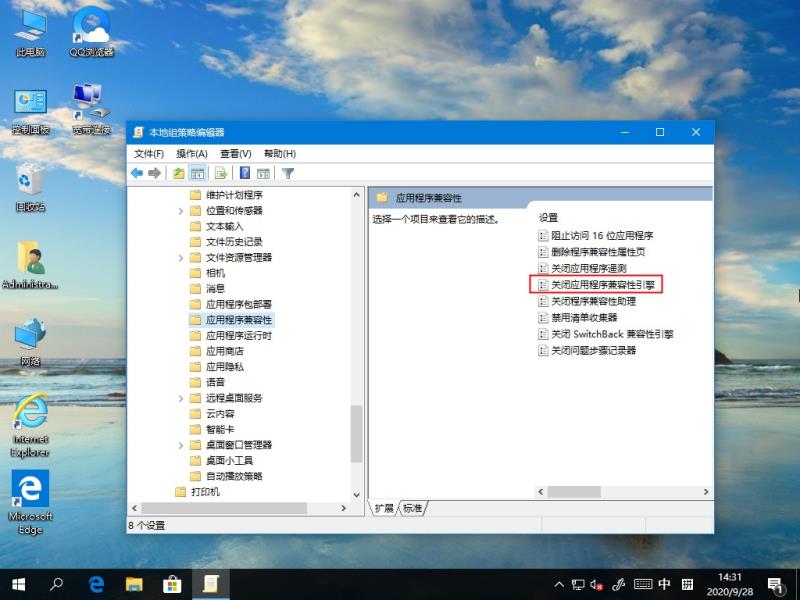
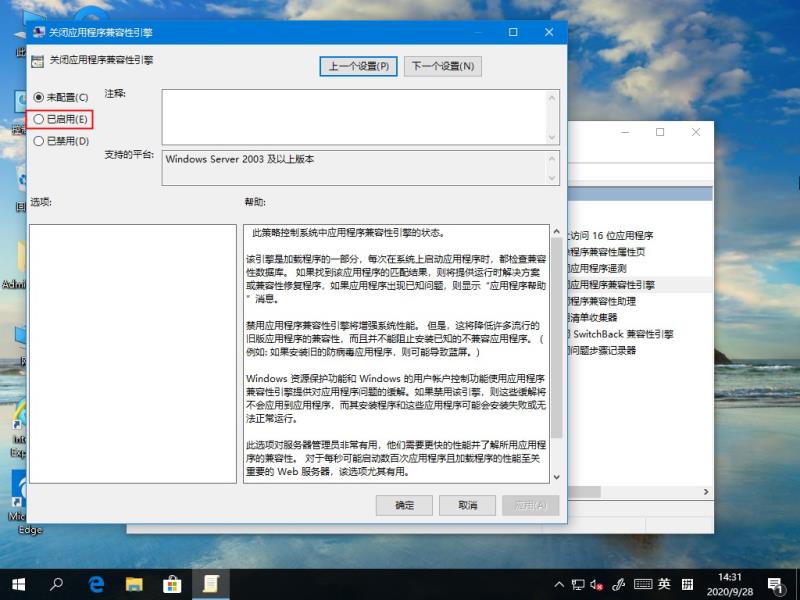
6、右键点击该设置项,在弹出菜单中选择“编辑”菜单项。在打开的设置属性窗口中,选中“已启用”设置项,然后点击确定的按钮。
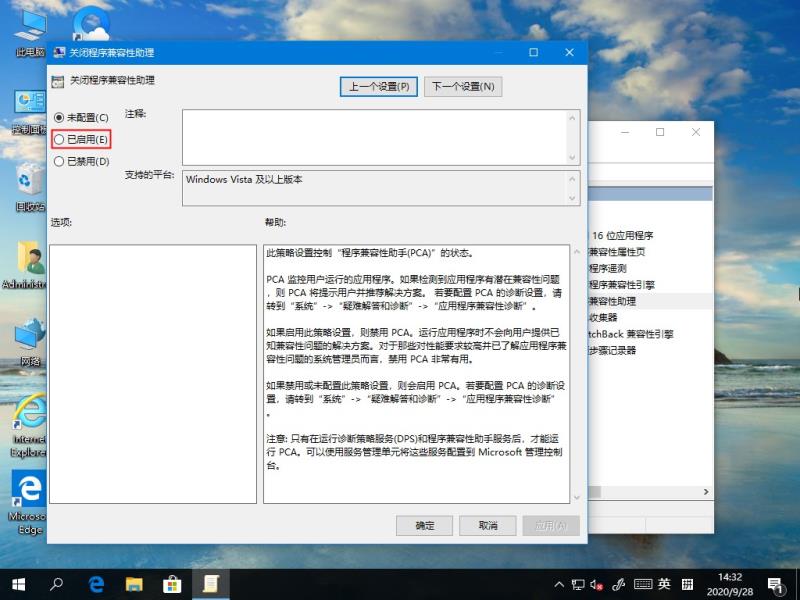
7、同样的方法,再找到“关闭程序兼容性助理”设置项,打开其属性窗口,在窗口中选中“已启用”菜单项,最后点击确定按钮 。
以上就是Win10 21H1系统游戏无法全屏回弹到桌面的详细解决方法,希望可以帮助到你。
相关文章
- Win10 22H2和21H1哪个更稳定?Win10 22H2和21H1哪个好?
- Win10 21H1磁盘图标如何修改?
- Win10 21H1蓝屏重启后进不了系统怎么办?
- Win10 21H1可用后怎么下载安装Win10 20H2 ISO文件?
- Win10 22H2和21H2哪个更稳定?Win10 21H1和22H2区别介绍
- 如何更新Win10 21H1?
- Win10无法升级到21H1新版本怎么办?
- Win10 21H1系统如何升级?
- 如何阻止电脑自动升级到Win10 21H1版本?
- Win10 21H1更新失败了该怎么办?
- Win10 21H1应用商店打不开怎么办?
- Win10 21H1更新报错该怎么处理?
- Win10 21H1版本停止响应并卡死的解决办法
- Win10 21H1专业版怎么禁止安装软件?
- 为什么Win10 21H1内存占用过高但是实际没有多少进程?
- Win10 21H1安装教程_Win10 21H1 U盘安装教程


