Win10 21H1系统如何设置锁屏后不要断网?
很多升级Win10系统的用户发现电脑锁屏后就会进入睡眠状态,网络也会断开,那当用户在下载一些大型软件需要网络时就非常不方便。怎么设置电脑锁屏后不要断网呢?下面小编教给大家两个方法。
方法一:设置锁屏之后不睡眠
大家可以使用WIN+L键锁屏。
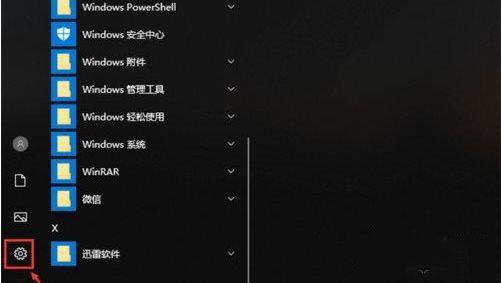
1、首先点击开始菜单,然后进入到Windows设置。
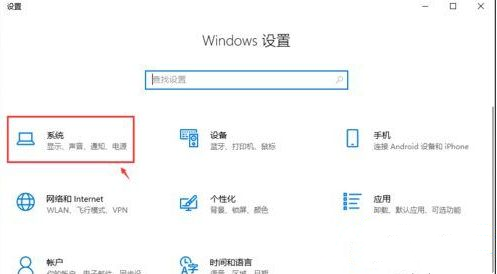
2、进入Windows设置界面之后,点击最上面的“系统”,如图所示。
3、进入页面,点击左边栏目的【电源和睡眠】,然后我们可以在下方找到睡眠,设置睡眠时间为“从不”就可以了。
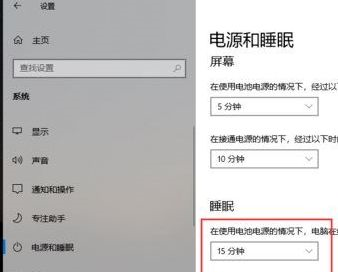
通过上面的方法操作之后,睡眠被关闭,这样锁屏之后也不会断网,电脑还在运行。
方法二:设置网卡睡眠后不断网
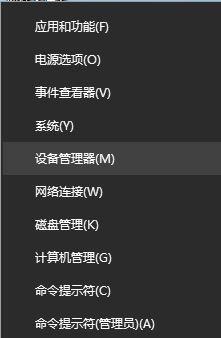
1、在开始菜单上单击鼠标右键,在弹出的菜单中点击【设备管理器】打开设备管理器。
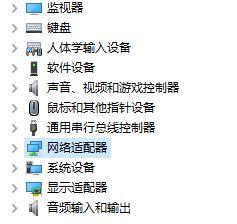
2、打开设备管理器,展开【网络适配器】。
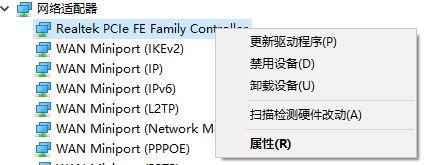
3、在下面找到当前使用的网络图标上单击右键,选择【属性】,如图所示。
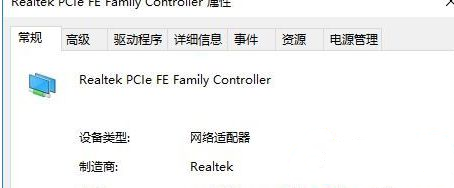
4、打开网卡属性后,我们切换到【电源管理】一栏,如下图所示。
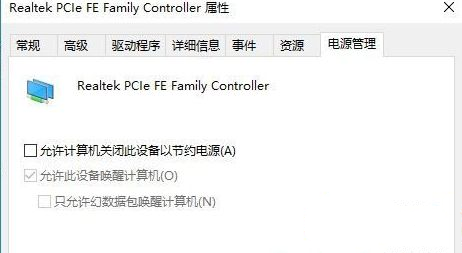
5、在下面找到【允许计算机关闭此设备节约电源】的勾去掉,点击确定保存设置即可。
关于Win10 21H1系统设置锁屏后不断网就给大家介绍到这边了。
相关文章
- Win10 22H2和21H1哪个更稳定?Win10 22H2和21H1哪个好?
- Win10 21H1磁盘图标如何修改?
- Win10 21H1蓝屏重启后进不了系统怎么办?
- Win10 21H1可用后怎么下载安装Win10 20H2 ISO文件?
- Win10 22H2和21H2哪个更稳定?Win10 21H1和22H2区别介绍
- 如何更新Win10 21H1?
- Win10无法升级到21H1新版本怎么办?
- Win10 21H1系统如何升级?
- 如何阻止电脑自动升级到Win10 21H1版本?
- Win10 21H1更新失败了该怎么办?
- Win10 21H1应用商店打不开怎么办?
- Win10 21H1更新报错该怎么处理?
- Win10 21H1版本停止响应并卡死的解决办法
- Win10 21H1专业版怎么禁止安装软件?
- 为什么Win10 21H1内存占用过高但是实际没有多少进程?
- Win10 21H1安装教程_Win10 21H1 U盘安装教程


