Win7资源管理器怎么打开我的电脑?
最近有Win7用户反映,每次打开资源管理器的时候,都会默认打开库文件夹,但用户并不需要用到库文件夹,只想打开资源管理器就是我的电脑。那么,Win7资源管理器怎么打开我的电脑呢?下面,我们就一起往下看看Win7资源管理器打开我的电脑的具体方法。
方法/步骤
1、在默认情况下,打开Win7的资源管理器打开的是库文件夹;
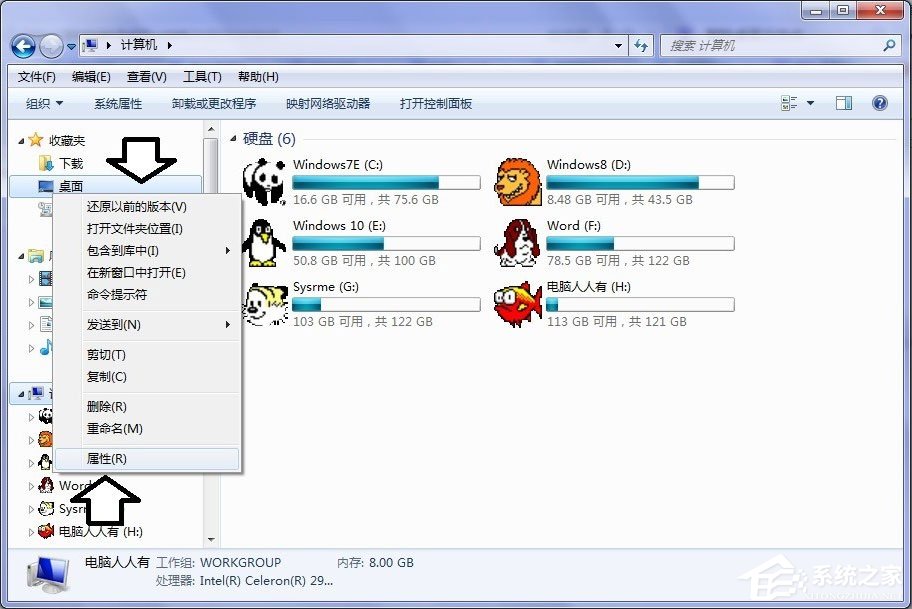
2、右键点击任务栏上的“资源管理器”图标,在弹出菜单中找到“Windows资源管理器”菜单项,右键点击“属性”菜单项;
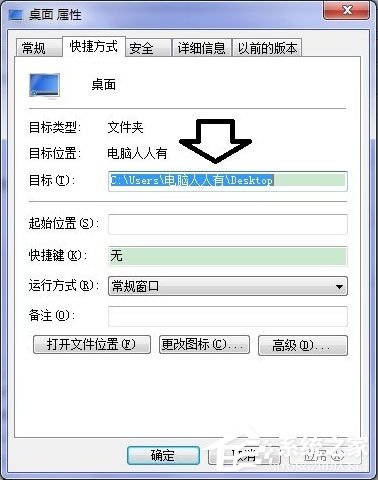
3、点击“快捷方式”选项卡;
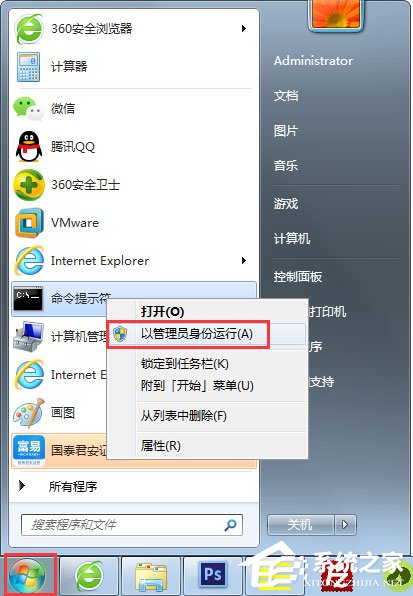
4、在打开的快捷方式设置窗口中,找到“目标”设置文本框;
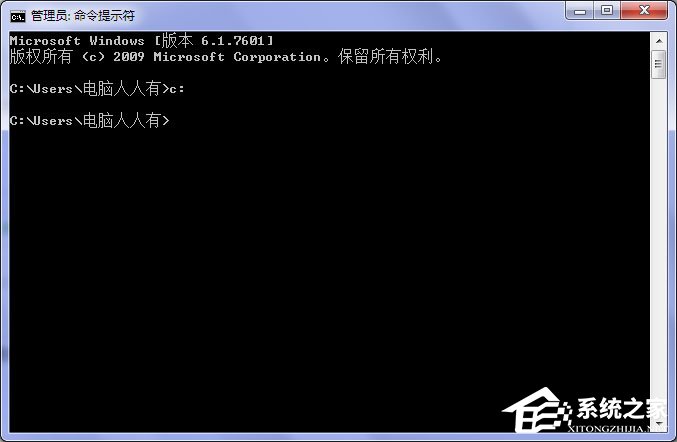
5、在打开的目标文本框中命令行的后面再加一个空格与逗号,最后点击确定按钮;
6、这时再次打开资源管理器,就可以看到打开的是我的电脑,而不是“库”了。
以上就是Win7资源管理器打开我的电脑的具体方法,按照以上方法进行操作,再次打开资源管理器的时候,打开的就直接是我的电脑窗口了。
相关文章
- Win7系统资源管理器怎么打开?Win7系统资源管理器打开方法介绍
- Win7资源管理器怎么打开我的电脑?
- Win7资源管理器怎么打开?
- Win7系统资源管理器怎么打开?Win7系统资源管理器打开方法介绍
- Win7资源管理器怎么打开?Win7打开资源管理器的方法
- Win7旗舰版资源管理器已停止工作怎么解决?
- 如何修复Win7资源管理器崩溃?Win7资源管理器经常崩溃的处理办法
- Win7系统OverlayIcon32.dll导致资源管理器停止工作怎么办?
- Win7系统资源管理器搜索不到文件的解决方法
- Win7系统Windows资源管理器一直重启怎么解决?
- Win7旗舰版电脑中资源管理器打不开怎么办?
- Win7旗舰版资源管理器未响应怎么回事?


