Win7资源管理器怎么打开?
资源管理器是系统中重要的组件,可以帮助用户对系统的进程更加了解,同时也可以辅助用户对系统进程进行操控,那对电脑不熟悉的用户还不知道Win7系统的资源管理器怎么打开,下面教给大家操作的方法,希望可以帮到大家。
方法步骤
方法一、通过开始菜单打开
1、鼠标右键开始菜单图标,选择打开Windows资源管理器;
2、点击打开资源管理器之后,可以看到已经打开了,有图片,文档,音乐,视频等。
方法二、通过所有程序打开
1、在电脑上点击开始菜单,选择所有程序;
2、打开所有程序之后,点击附件-》Windows资源管理器。
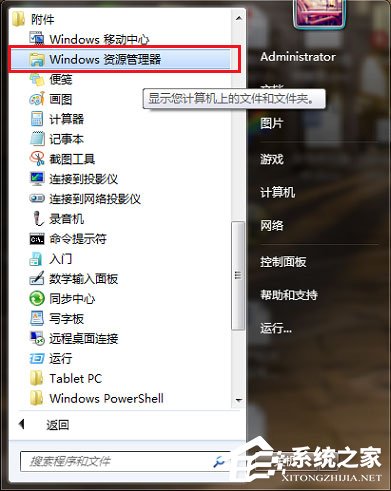
方法三、通过计算机打开
1、在电脑桌面上,双击计算机,进去之后,点击左侧的库;
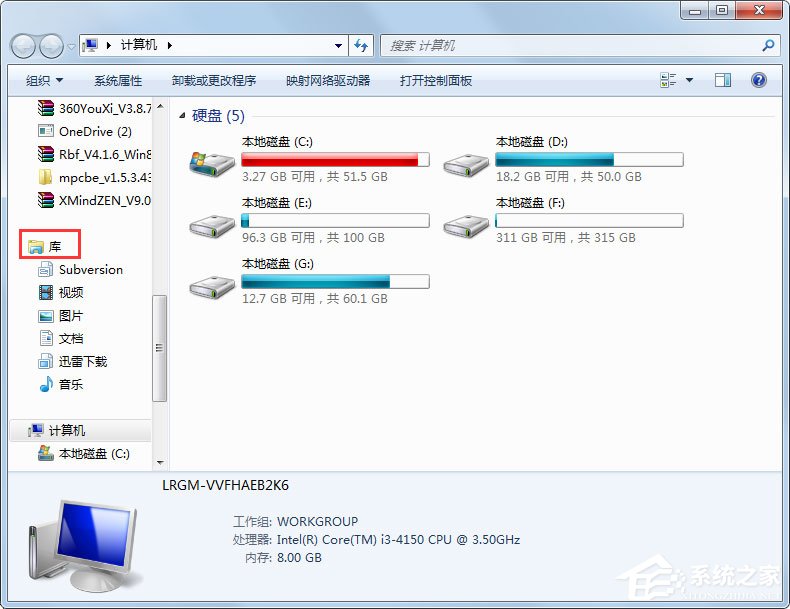
2、点击库之后,就进去了资源管理器。
以上就是Win7打开资源管理器的几个方法,熟悉操作以上几个方法,你就能非常快速的打开资源管理器了。
相关文章
- Win7系统资源管理器怎么打开?Win7系统资源管理器打开方法介绍
- Win7系统资源管理器怎么打开?Win7系统资源管理器打开方法介绍
- Win7旗舰版资源管理器已停止工作怎么解决?
- 如何修复Win7资源管理器崩溃?Win7资源管理器经常崩溃的处理办法
- Win7系统OverlayIcon32.dll导致资源管理器停止工作怎么办?
- Win7系统资源管理器搜索不到文件的解决方法
- Win7系统Windows资源管理器一直重启怎么解决?
- Win7旗舰版电脑中资源管理器打不开怎么办?
- Win7旗舰版资源管理器未响应怎么回事?
- Win7电脑资源管理器右上角没有搜索框怎么解决?
- Win7电脑资源管理器里面没有搜索框怎么办?
- win7资源管理器已停止工作怎么解决?解决方法介绍?
- Win7系统资源管理器右上角没有搜索框解决方法


