Win7如何禁用Guest账户?Win7禁用Guest账户的方法
最近有Win7用户反映,由于之前需要跟同事共享文件,所以启用了Guest账户,但后来听人说,启用Guest账户会给电脑带来风险,所以现在用户想要禁用Guest账户,但又苦于不知道如何禁用。那么,Win7如何禁用Guest账户呢?下面,我们就一起往下看看Win7禁用Guest账户的方法。
方法/步骤
方法一
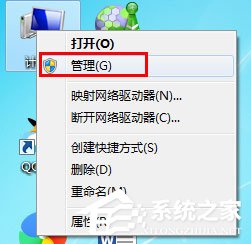
1、在桌面计算机右键选择“管理”;
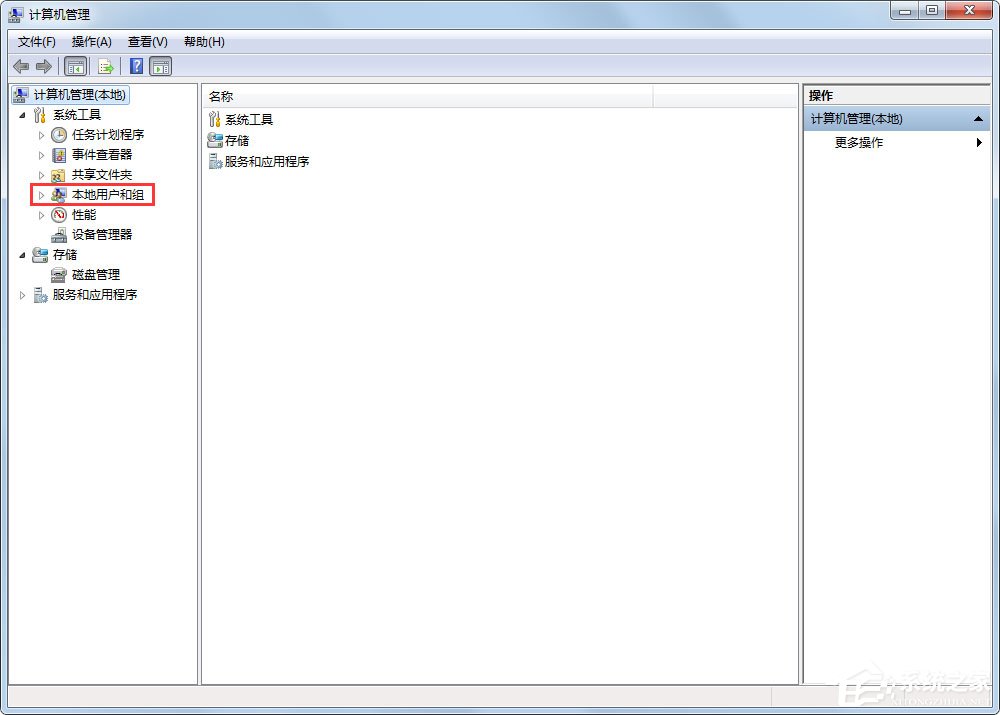
2、选择“本地用户和组”;
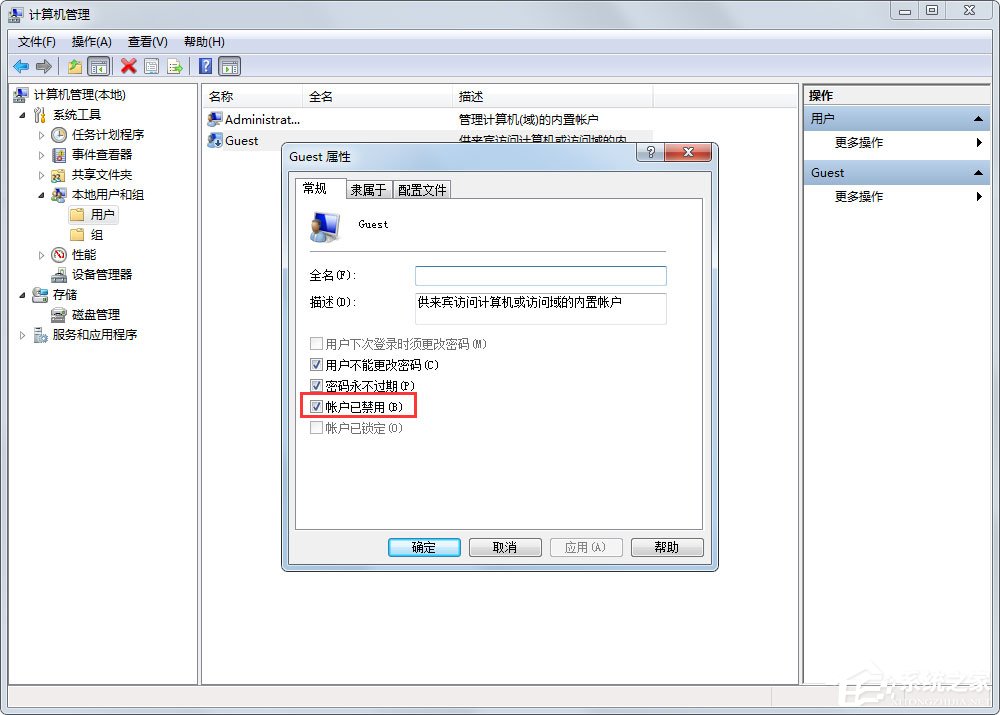
3、点击用户,选择“Guest”双击打开,在“账户已禁用”前打勾表示禁用,取消表示开启。
方法二
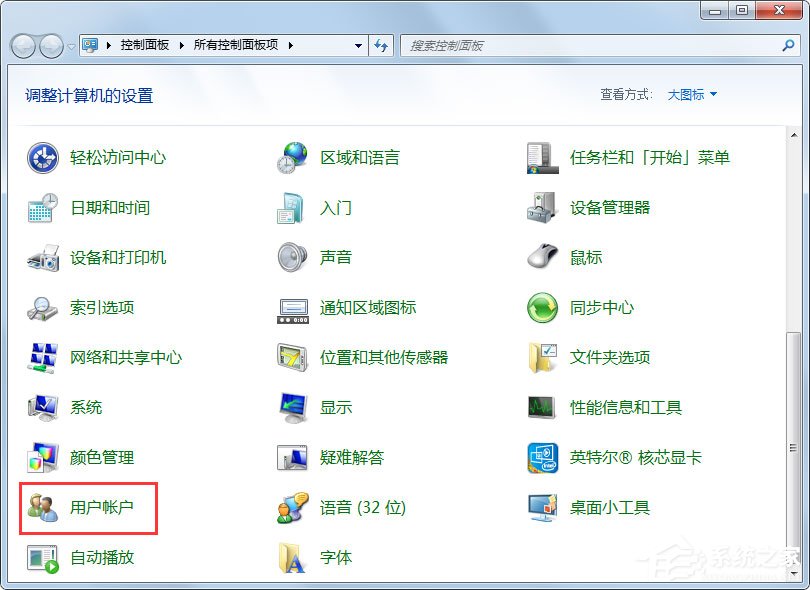
1、打开控制面板,找到用户账户选项;
2、选择“管理其他账户”;
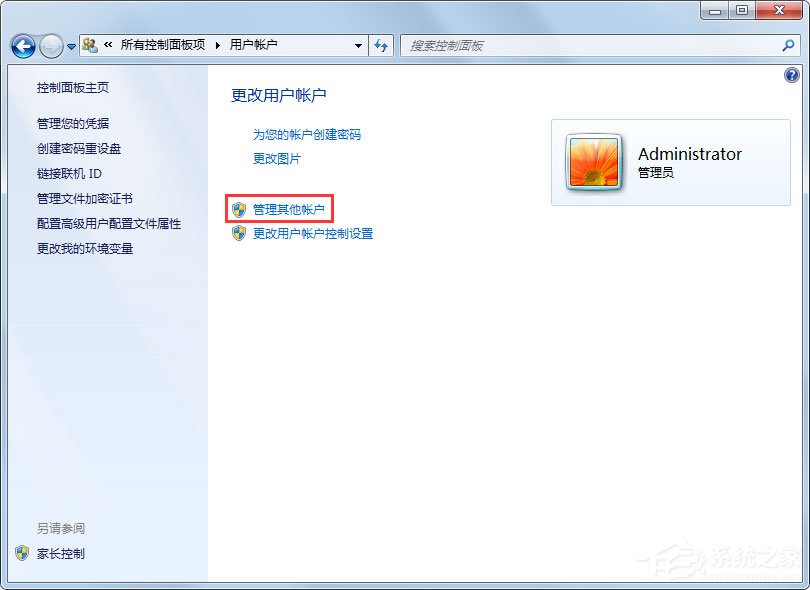
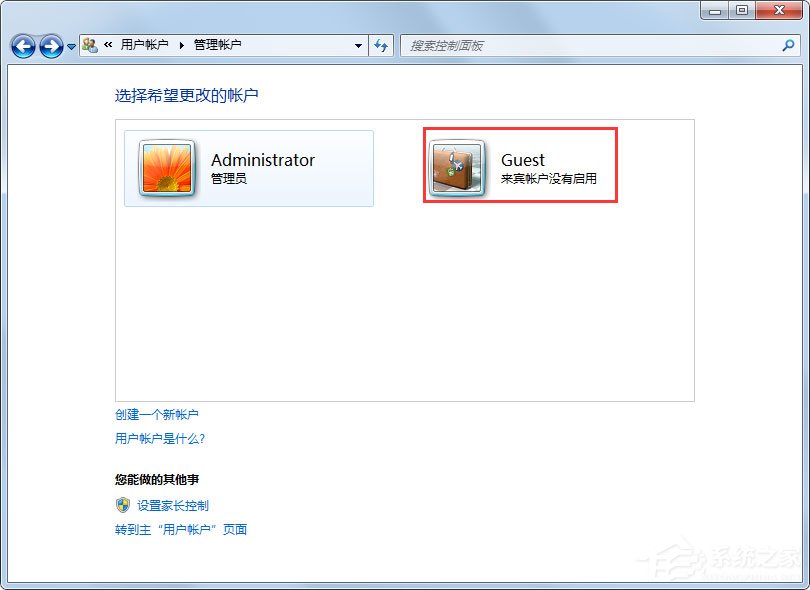
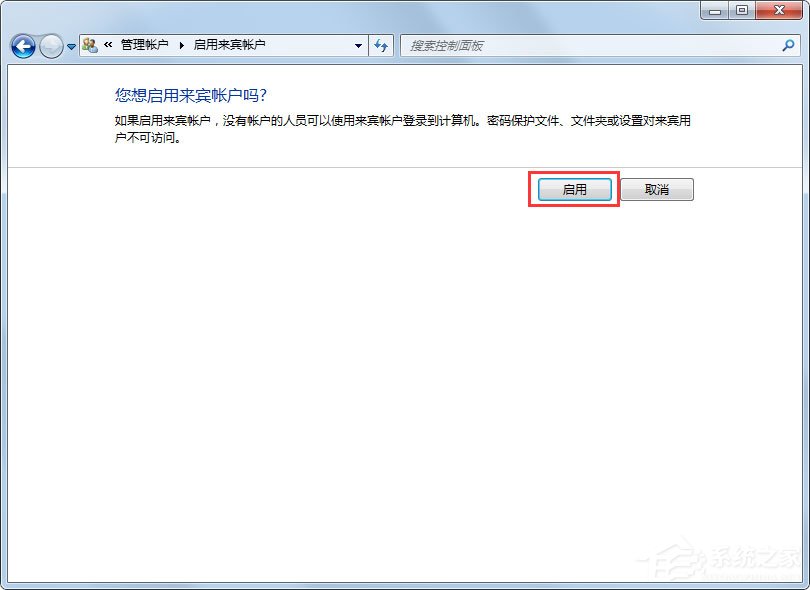
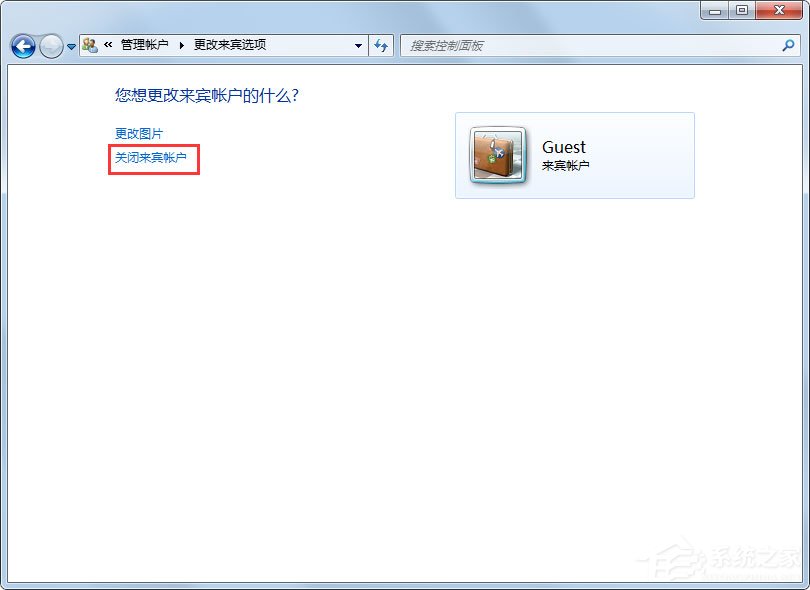
3、如果未启用Guest账户,点击进入后选择启用,如果已启用可以选择“关闭来宾账户”在这里修改和上面的方式是一样的,这里启用了上面的打勾也会同时取消的。
以上就是Win7禁用Guest账户的具体方法,按照以上方法进行操作,用户就能轻松禁用Guest账户了。


