Win11如何更改默认保存位置?Win11默认保存位置更改方法
Win11如何更改默认保存位置?Win11默认保存位置变更方法,最近有很多朋友想知道如何改变Windows11系统的默认保存位置,今天小边将为您带来Win11默认保存位置变更方法,需要朋友一起看看。
Win11如何更改默认保存位置?Win11默认保存位置更改方法
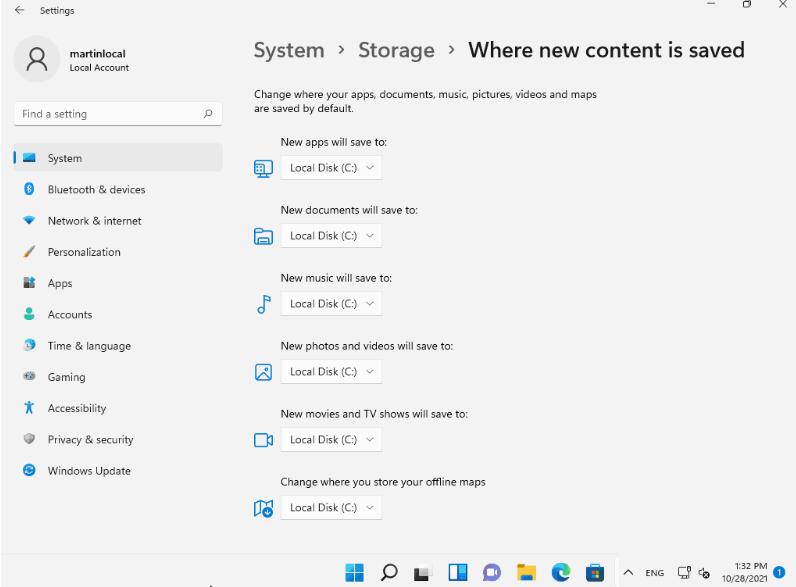
单击“开始”并从“开始”菜单中选择“设置”,打开“设置”应用程序。
导航到系统 》 存储 》 高级存储设置。
选择“新内容的保存位置”。
打开的页面显示用于保存以下内容类型的默认保存目录的选项:
新应用。
新文件。
新的音乐。
新照片和视频。
新电影和电视节目。
离线地图。
默认选择 c: 驱动器。您可以将其更改为当前连接到 PC 的任何其他驱动器。请注意,如果您删除可移动的驱动器,文件可能会变得不可用。根据经验,建议只选择永久连接到系统的驱动器。
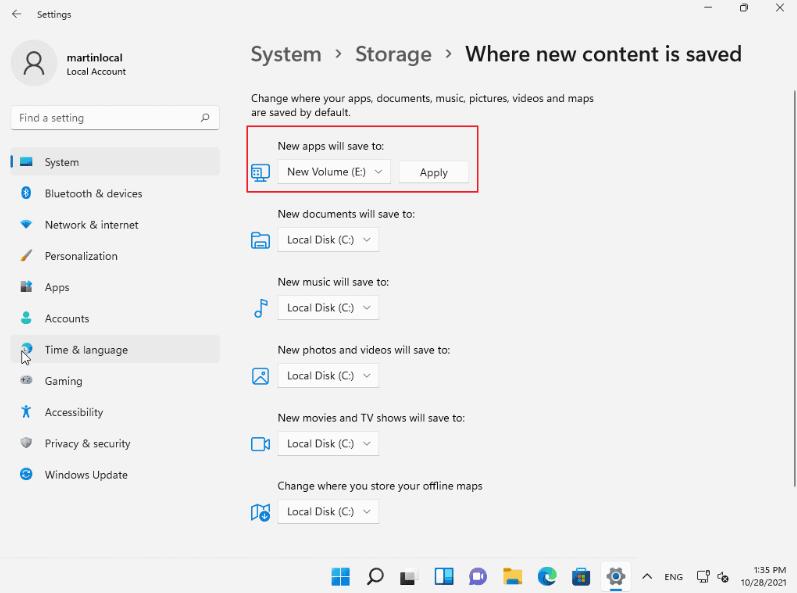
切换驱动器后选择应用按钮以将新驱动器设置为新文件的默认保存位置。
注意:Windows 将在所选驱动器的根目录上创建一个新的用户名文件夹。新的默认文件夹是该文件夹的子文件夹。如果用户 Martin 将默认的 New Documents 文件夹移动到驱动器 d:,则从那一刻起,文件将保存到 d:MartinDocuments。
下载文件夹呢?
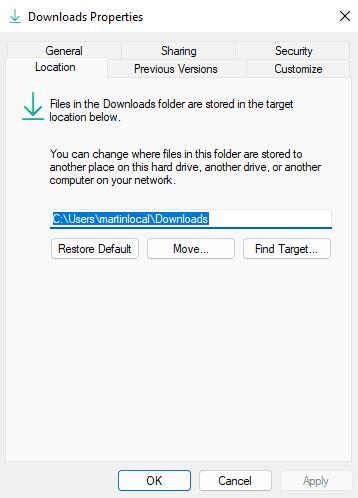
如果您检查支持的内容类型列表,您会注意到未列出下载文件夹。Windows 11 和以前版本的 Windows 也支持下载文件夹和其他默认文件夹(如文档、音乐或照片)的不同系统。该选项在“设置”应用程序中不可用。
这是如何完成的:
在设备上打开文件资源管理器。
在左侧边栏中找到快速访问文件夹。如果您没有看到这些,请展开这台电脑。
右键单击下载(或显示在那里的任何其他文件夹)并选择属性。
切换到位置选项卡。
将当前位置的路径,例如 c:usersmartinlocalDownloads 更改为 d:downloads。
如果目标文件夹不存在,Windows 11 会提示您。您需要创建它。
移动按钮将文件夹的所有现有文件移动到您指定的位置。如果您不使用它,所有现有文件和文件夹将保留在默认位置。
您可以对所有内容类型重复该过程,例如文档或视频。还有一个恢复默认值按钮,无需手动输入即可恢复默认位置。
这种方法的主要优点是您可以手动指定新的目标驱动器和文件夹。
相关文章
- 重装 Windows 时保留驱动程序的方法(无需联网)
- Win11如何查看office版本-Win11查看office版本的方法
- Win11不能玩植物大战僵尸怎么办-玩不了植物大战僵尸的解决方法
- 0x80190001怎么解决Win11?Win11错误代码0x80190001的解决方法
- Win11更新进度条不动的三种解决方法
- Win11系统xbox录制不了怎么办-Win11xbox录制不了的解决方法
- Win11系统xbox网络修复在哪-Win11xbox网络修复的位置
- 华为MateBook 16s笔记本怎么重装Win11系统?
- Win11vmware不兼容怎么办?Win11与VMware虚拟机不兼容的解决方法
- Win11黑屏转圈进不去系统的解决方法
- ROG幻X怎么重装Win11系统?ROG幻X重装系统Win11的图文教程
- 小米book pro15锐龙版重装系统Win11教程
- Win11 22H2正式版笔记本专用系统镜像下载分享
- Win11提示无法找到脚本文件怎么办?Win11提示无法找到脚本文件的解决方法方法
- 机械革命蛟龙17怎么重装Win11系统?蛟龙17笔记本重装Win11的方法
- 联想拯救者Y7000P电脑一键重装Win11系统教学


