Win10控制面板卸载不了软件怎么解决?
Win10控制面板卸载不了软件怎么办?很多用户们在使用Win10系统的时候,经常会安装一些软件进行使用,有些软件没有用,就要进行卸载等,但是使用控制面板进行卸载的时候,却发现卸载不了,那么这个问题需要怎么解决呢,下面小编就为大家详细解决一下!
Win10控制面板卸载不了软件解决方法
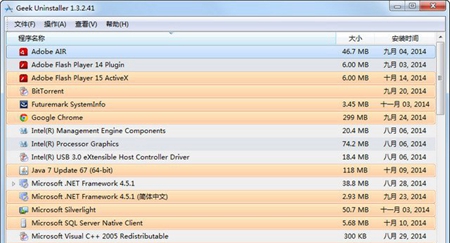
1、下载一款名为“极客”的软件,英文名为“geek”。【geekuninstaller下载】。
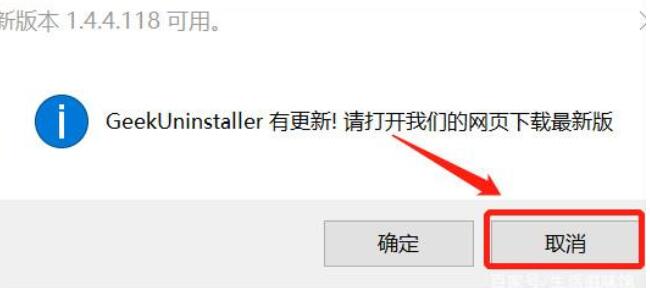
2、下载完成后,软件会提示更新,千万不要点击更新,直接点“取消”就能免费使用了。
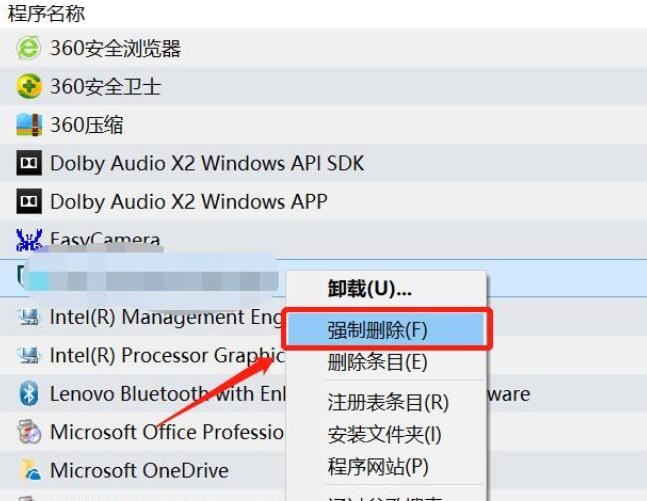
3、打开软件,然后找到想要卸载的软件,右键软件,点击“强制删除”。
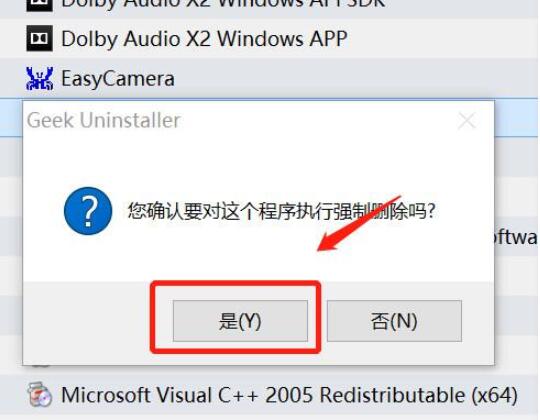
4、然后在提醒是否删除的时候,点击“是”。
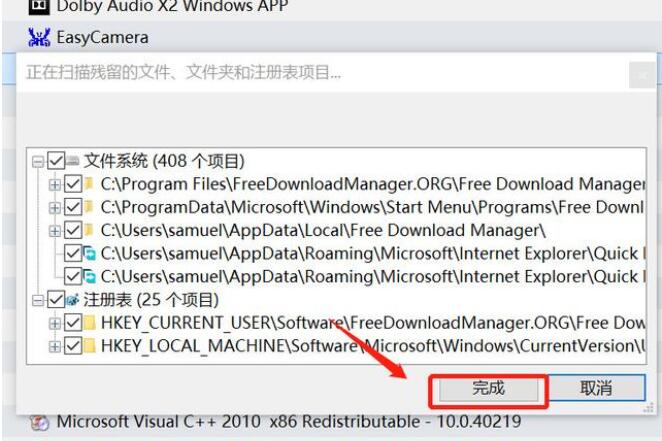
5、然后在删除以后,在弹出的窗口中,点击“完成”。就能够解决了。
相关文章
- win10控制面板找不到Realtek HD音频管理器怎么办
- Windows10控制面板在哪里-【五种方法】
- Win10控制面板在哪里-Win10怎么打开控制面板
- Win10右键没有nvidia控制面板或NVIDIA显卡卸载解决办法
- Win10控制面板输入法不见了怎么办?Win10控制面板输入法不见了的解决方法
- Win10NVIDIA控制面板在哪里打开?Win10NVIDIA控制面板打开方法
- Win10右键没有显卡控制面板怎么办?右键没有显卡控制面板的解决方法
- 笔记本Win10如何进入控制面板?笔记本Win10进入控制面板方法
- Win10控制面板打开后出现错误怎么办?控制面板打开后出现错误的解决方法
- Win10Intel核显控制面板怎么打开-Intel核显控制面板在哪Win10
- Win10英特尔显卡控制面板在哪里?
- Win10英特尔核显控制面板在哪个位置?
- Win10电脑控制面板打开一片空白怎么办?
- Win10控制面板里没有语言怎么办?
- Win10控制面板在哪里卸载软件?
- Win10英特尔显卡控制面板位置在哪?


