Win10怎么更改电脑字体
win10怎么更改电脑字体?在windows系统中,都是使用默认的系统字体的,那么用户如果想使用自己喜欢的字体能不能进行修改呢?其实是可以的,但是更改电脑字体有一定风险,下面就一起来看看windows10更换全局字体的详细教程吧。
Win10怎么更改电脑字体?
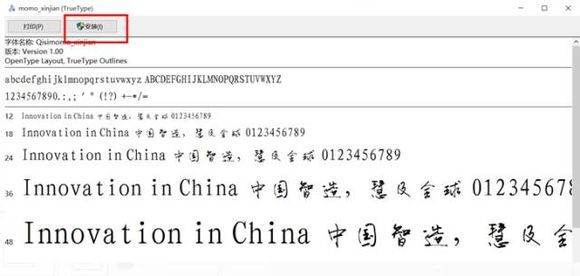
1、下载自己喜欢的字体压缩包,双击后缀为【.ttf】的字体文件,点击【安装】。
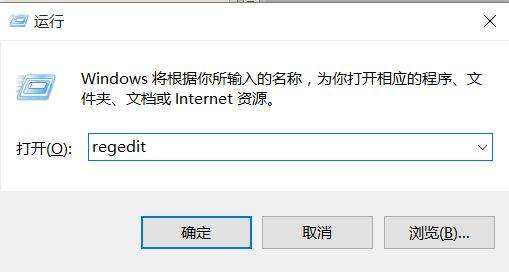
3、按下【WIN+R】组合键调出运行程序,输入【regedit】回车,打开注册表编辑器。
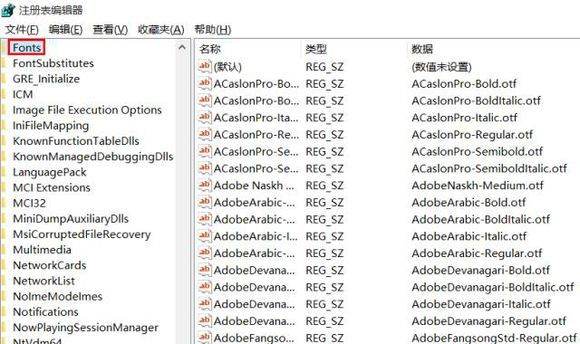
4、按以下顺序依次点开文件夹(【HKEY_LOCAL_MACHINE\\SOFTWARE\\Microsoft\\WindowsNT\\CurrentVersion\\Fonts】),找到字体Fonts。
5、在右侧的字体列表中找到之前下载的新字体(此处为xinjian),双击打开,复制该字体的数值名称。
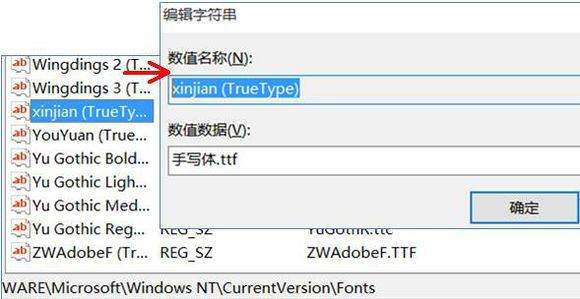
6、在右侧字体列表中找到【Microsoft YaHei & Microsoft YaHei UI (TrueType)】,双击打开,在数值数据一栏粘贴之前复制过的新字体的数值名称,点击确定。
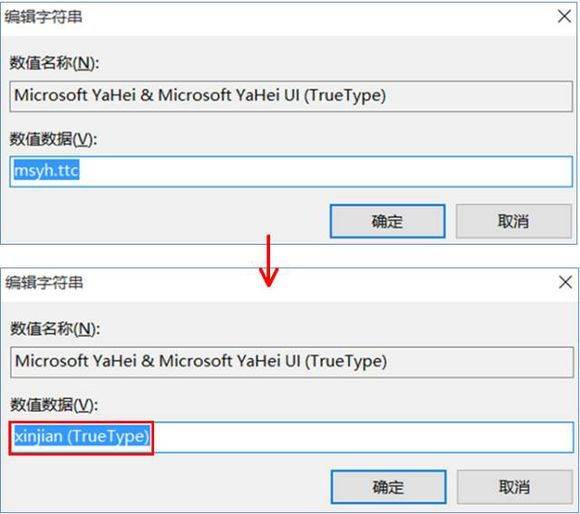
7、再在字体列表中找到【Microsoft YaHei Bold & Microsoft YaHei UI Bold(TrueType)】和【Microsoft YaHei Light & Microsoft YaHei UI Light (TrueType)】,重复上述第6步。

8、修改完成后,关机重启则可看到新字体的效果。

相关文章
- 石大师最新版在线重装Win10?石大师U盘装Win10教程
- 小白最新重装Win10教程 系统之家重装Win10教程
- 小白最新重装Win10教程 石大师重装Win10教程
- Win10 20H2如何更改屏幕刷新频率?Win10 20H2更改屏幕刷新频率的方法
- 微软官网下载win10教程
- 小米4刷win10教程
- 如何升级Win10 20H2?Win10 2004更新到20H2具体教程
- 如何使用U盘安装Win10系统-【详解】
- Win10耳机连接台式机主机没声音怎么办?Win10耳机连接电脑没声音解决教程
- 电脑玩街头霸王6卡顿闪退怎么办?玩街头霸王卡顿6闪退的解决方法
- 联想天逸510S怎么重装系统?联想天逸510S一键重装系统Win10教程
- MSDN我告诉你怎么下载Win10?MSDN我告诉你下载Win10教程
- 戴尔Windows7怎么升级Win10?戴尔Windows7升级Win10教程
- 戴尔灵越3511笔记本重装系统Win10教程步骤
- 戴尔一体机一键重装系统Win10教程图解
- 戴尔灵越16Plus一键重装系统Win10教程图解


