Appraiserres.dll在Win11中不起作用?看看以下修复方法
Win11系统已经正式发布,许多符合升级配置的用户也在进行升级。但在使用期间却没有发现像Appraiserres.dll这样的问题,如无法在Win11中工作,会怎样?接下来小编就带你去修理吧。
修复方法如下:
1、执行强制重启
解决丢失 .dll 文件错误的最快和最直接的方法是重新启动计算机。很多时候,只需重新启动计算机即可解决缓存问题。
但是,如果某些.dll 文件丢失,您可能无法重新启动计算机。如果是这种情况,请执行强制重启以检查问题是否已解决。
要强制重新启动计算机,只需按住Power键盘上的按钮 9 秒钟,直到 PC 关闭。然后再次按下它以再次启动它。
2、找回已删除的文件
您可能在自己的计算机上错误地删除了 .dll 文件。如果是这种情况,请在您的回收站中查找该文件并将其恢复。
或者,可以使用文件恢复软件工具来检索意外删除的文件。请记住,如果 .dll 文件在销毁之前已损坏,则此过程将无法解决问题。它仅适用于删除前声音正常的文件。
3、检查您的 PC 是否有病毒
单击任务栏中的胡萝卜箭头,在右上角找到您已安装的防病毒软件,然后右键单击它并选择打开应用程序界面的选项。
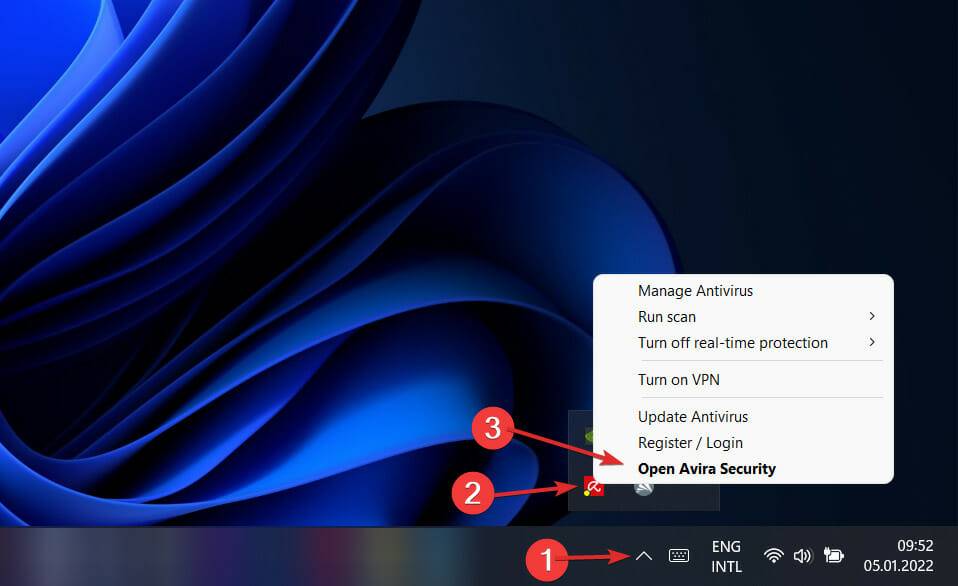
现在单击执行智能扫描或任何类似于病毒扫描的按钮。
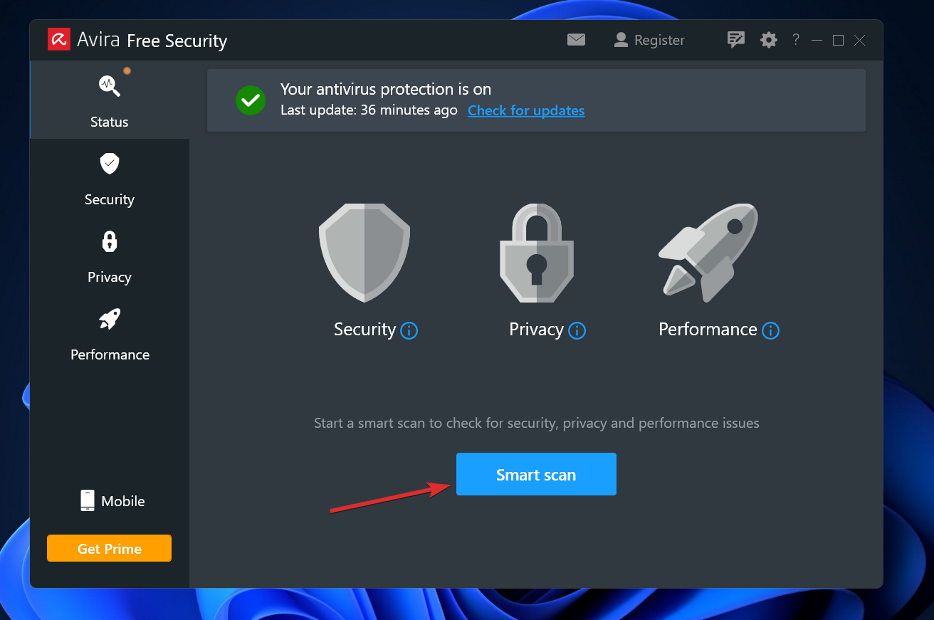
病毒程序会创建额外的 .dll 文件,这可能会干扰现有文件的运行。通过运行系统扫描,您肯定会发现这是否是您的问题的原因。
4、更新视窗
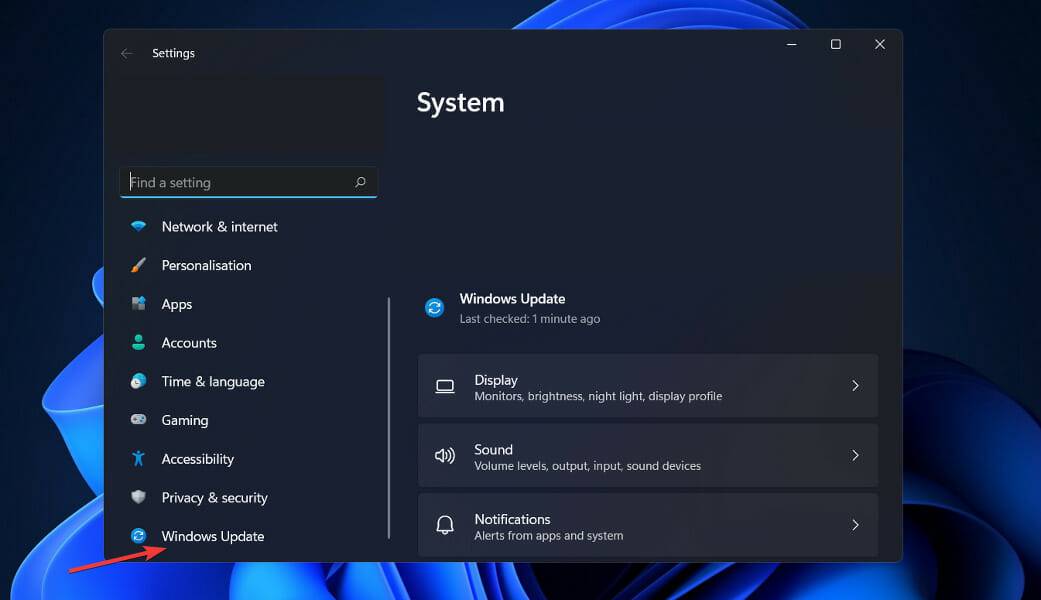
按 Windows + I 键打开 设置 应用程序,然后单击 左侧面板中的Windows 更新。
如果您有任何新更新要下载,请单击“立即 安装” 按钮并等待该过程完成,否则单击“ 检查更新” 按钮。
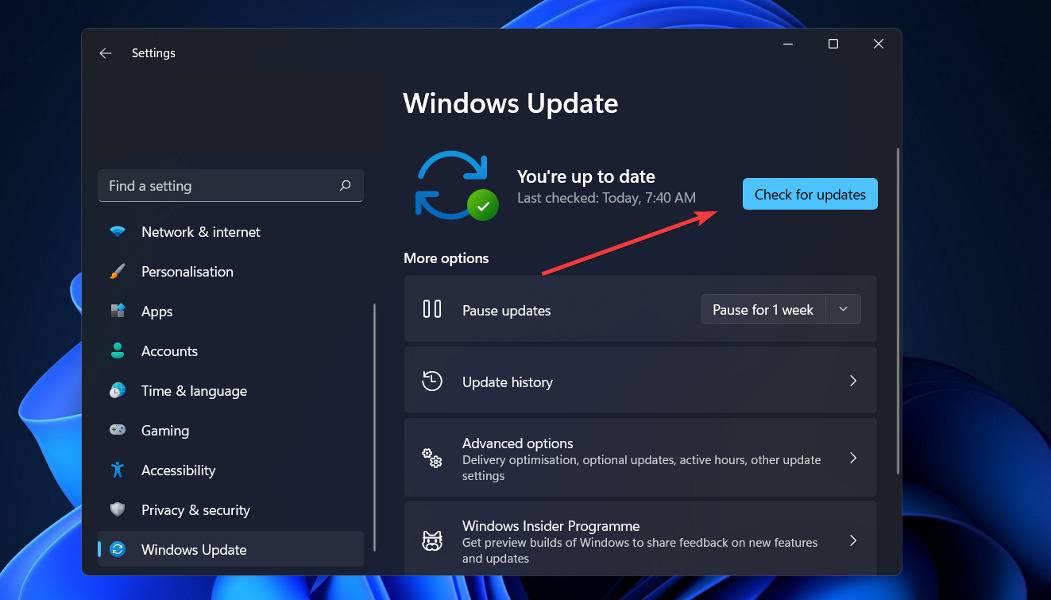
使用较早版本的 Windows 可能是导致该问题的一个因素,可以通过升级到最新版本来解决该问题。最有可能的是,该错误将在软件包的后续更新中得到修复。
5、运行 SFC 扫描
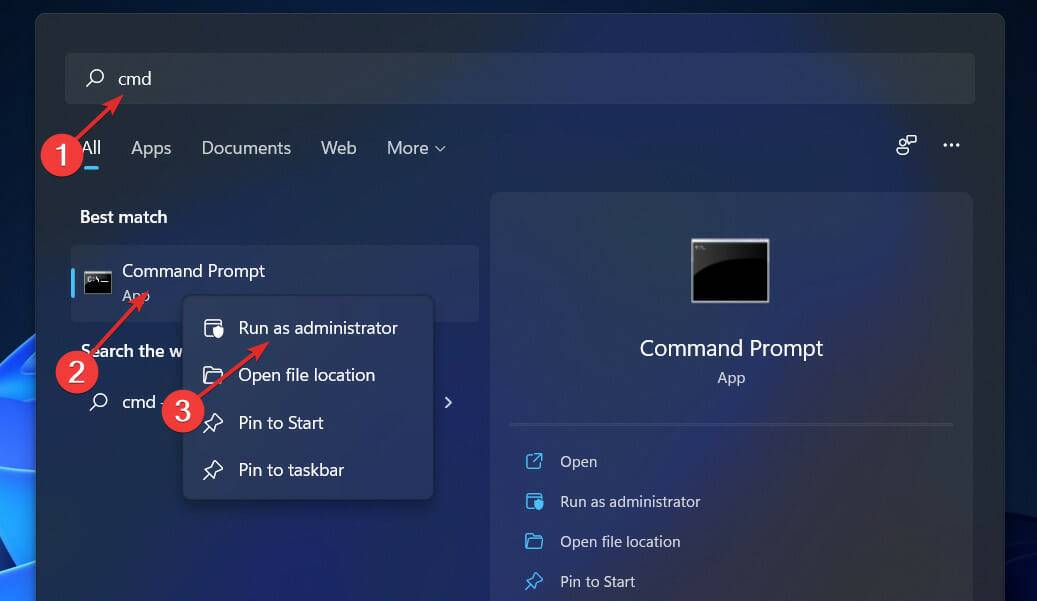
按 Windows + S 键打开 搜索 栏,然后键入 cmd, 然后右键单击最相关的结果以管理员身份运行它。
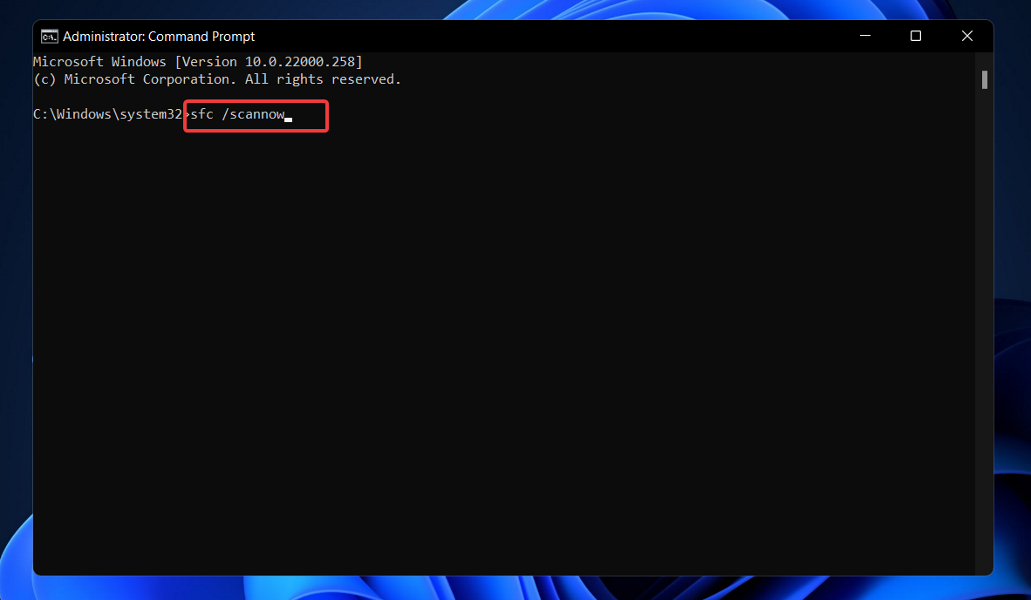
键入或粘贴以下命令并按 Enter:sfc /scannow
6、使用启动修复
首先,完全关闭您的系统,然后重新打开您的系统 。系统启动后,只需再次按住电源按钮即可强制关闭系统。
只需再重复此操作 1-2 次,第三次即可让您的计算机正常启动。您的系统将自动进入自动修复模式。
一旦自动修复屏幕出现,水龙头高级选项,然后单击疑难解答选项。
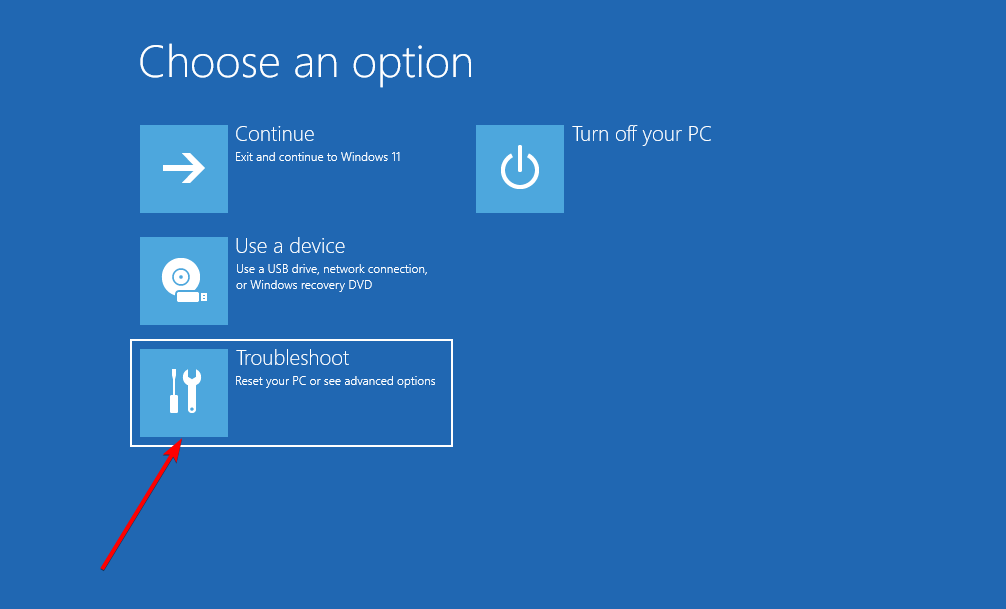
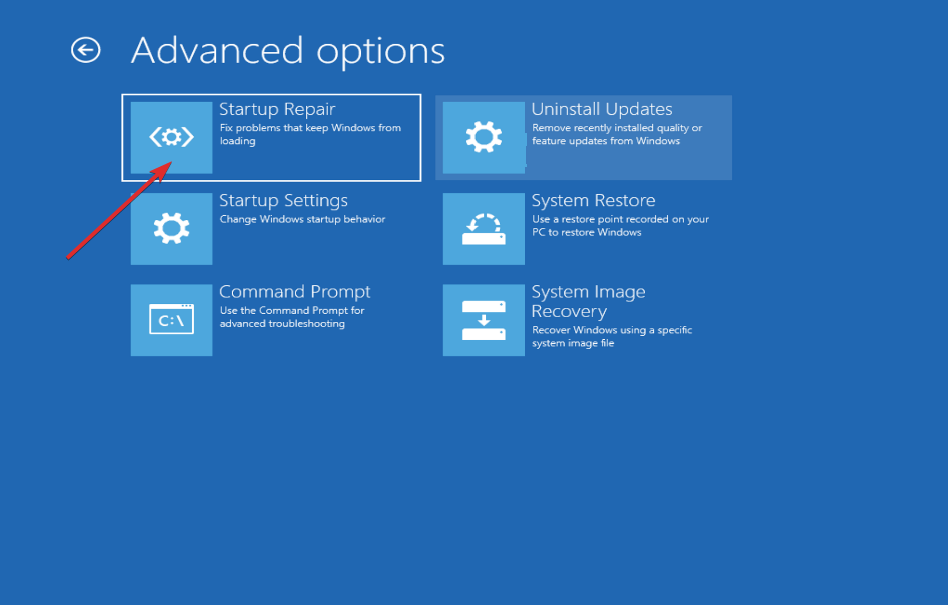
现在单击Advanced options并选择Startup Repair。
安装过程完成后,您的系统将自动完成剩余步骤并处理安装过程中出现的任何问题。
相关文章
- 重装 Windows 时保留驱动程序的方法(无需联网)
- Win11如何查看office版本-Win11查看office版本的方法
- Win11不能玩植物大战僵尸怎么办-玩不了植物大战僵尸的解决方法
- 0x80190001怎么解决Win11?Win11错误代码0x80190001的解决方法
- Win11更新进度条不动的三种解决方法
- Win11系统xbox录制不了怎么办-Win11xbox录制不了的解决方法
- Win11系统xbox网络修复在哪-Win11xbox网络修复的位置
- 华为MateBook 16s笔记本怎么重装Win11系统?
- Win11vmware不兼容怎么办?Win11与VMware虚拟机不兼容的解决方法
- Win11黑屏转圈进不去系统的解决方法
- ROG幻X怎么重装Win11系统?ROG幻X重装系统Win11的图文教程
- 小米book pro15锐龙版重装系统Win11教程
- Win11 22H2正式版笔记本专用系统镜像下载分享
- Win11提示无法找到脚本文件怎么办?Win11提示无法找到脚本文件的解决方法方法
- 机械革命蛟龙17怎么重装Win11系统?蛟龙17笔记本重装Win11的方法
- 联想拯救者Y7000P电脑一键重装Win11系统教学


