时间:2022-12-04 09:48:49
作者:admin
来源:系统之家
Win10系统之中有自带一个远程操控的功能,这个功能可能让用户随时地远程控制另一台电脑。那么应该如何去使用这个功能呢?下面小编就来教一教大家如何使用Win10的远程控制功能吧。
Win10远程桌面的使用方法
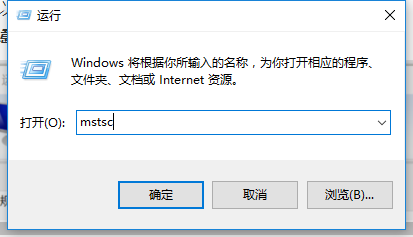
1、我们首先按下【Win】+【R】打开运行,输入命令【mstsc】打开远程桌面连接。
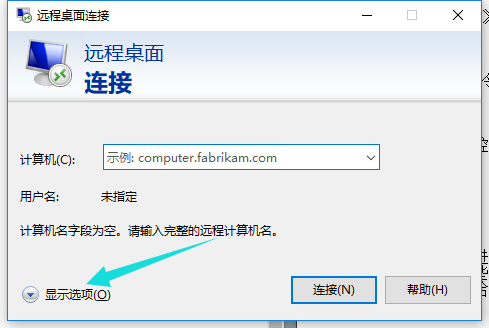
2、然后在远程桌面连接的窗口中,点击左下角的【显示选项】。
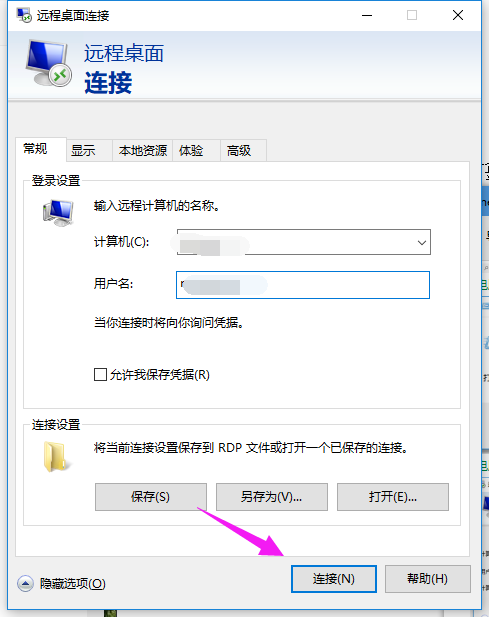
3、然后输入你的远程计算机的信息,点击【连接】即可。
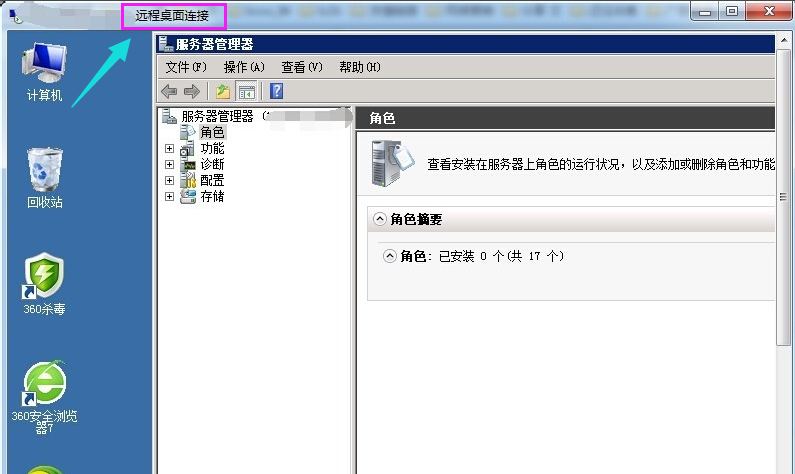
4、然后连接成功后,我们就能够使用远程桌面了。
热门教程
夸克网盘前缀格式是什么?夸克网盘前缀补全的方法
Edge浏览器下载文件显示无法安全下载怎么办?Edge显示无法安全下载
Win10如何设置永不更新?五种Win10关闭自动更新方法分享
如何使用U盘重装Windows10系统-U盘重装Win10最简单的方法
win11系统网络里面发现不了局域网其他电脑的解决方法
键盘测试软件有哪些?热门键盘测试软件推荐
Win11电脑睡眠后无法唤醒屏幕的三种解决方法
Win10网络凭据账户和密码在哪里设置查看?
Win11连接打印机出现错误0x00000709完美解决
360浏览器开机自动启动如何关闭?两种关闭方法分享
装机必备 更多+
软件大小:21.81 MB
软件语言:简体中文
软件大小:194.66 MB
软件大小:48.04 MB
软件大小:3.06 MB
软件大小:3.34 MB
软件大小:52.96 MB
软件大小:19.81 MB
软件大小:167.10 MB
软件大小:77.04 MB
软件大小:84.19 MB
重装教程
如何使用U盘重装Windows11系统-U盘重装Win11最简单的方法
如何使用U盘重装Windows7系统-U盘重装Win7最简单的方法
系统之家装机大师增强版使用教程
重装系统,电脑只有一个C盘怎么创建分区
大家都在看
电脑教程专题 更多+