Win10重装后一直提示内存不足怎么解决?
很多时候我们电脑遇到蓝屏、卡顿等问题的时候,有的用户会选择重装系统,可是在重装完Win10系统之后,运行时总是提示内存不足的问题,那么win10重装后一直提示内存不足怎么解决呢?接下来小编就来告诉大家解决方法。
具体方法:
1、点击鼠标右键点击桌面最下角,出现一个弹窗,点击资源管理器,进入资源管理器的界面。

2、在资源管理器的进程里面,对于CPU占用比较多的程度,点击CPU进行排序,之后,找到这些程序,将其右键点击关闭。
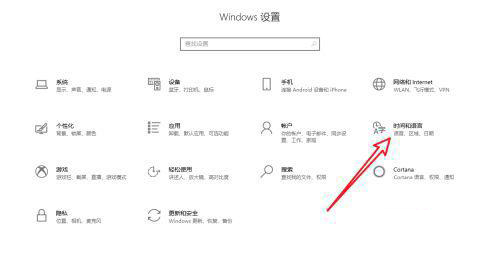
3、之后,你点击win10的此电脑进入,之后,你在左侧还是找到win10的此电脑,之后鼠标右键点击此电脑,之后出现弹窗,点击最下角的属性。
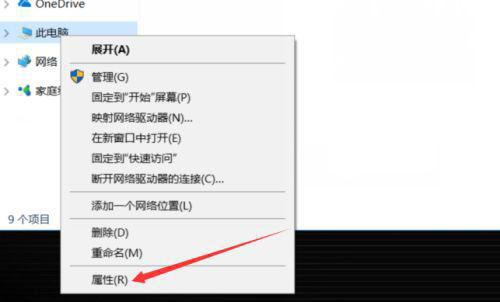
4、点击属性进入之后,你找到系统保护,点击系统保护,进入会出现一个弹窗,之后你需要在这个弹窗上进行操作。
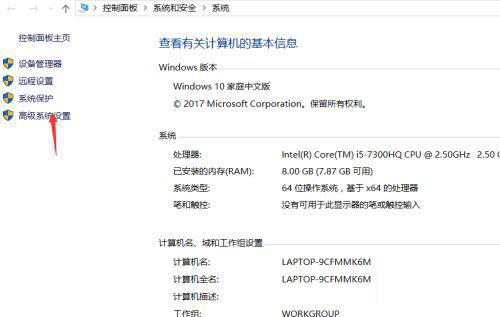
5、系统设置里面找到高级,在高级下面的第一个性能,点击设置,进入性能的设置界面,你需要安排一定的内存。
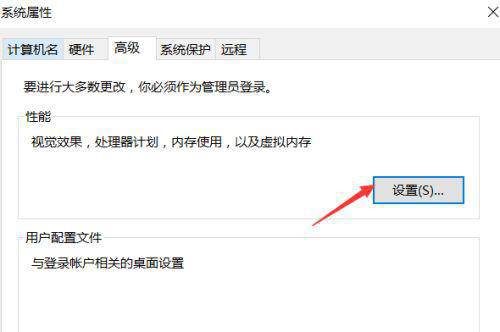
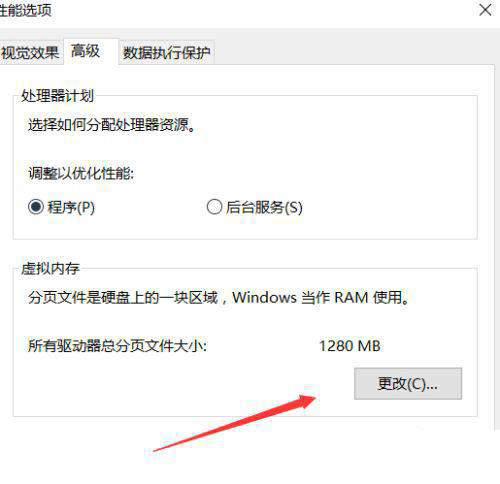
6、在性能里面你还是点击高级,之后点击虚拟内存的这个条目,在右下角点击更改进行内存的更改。
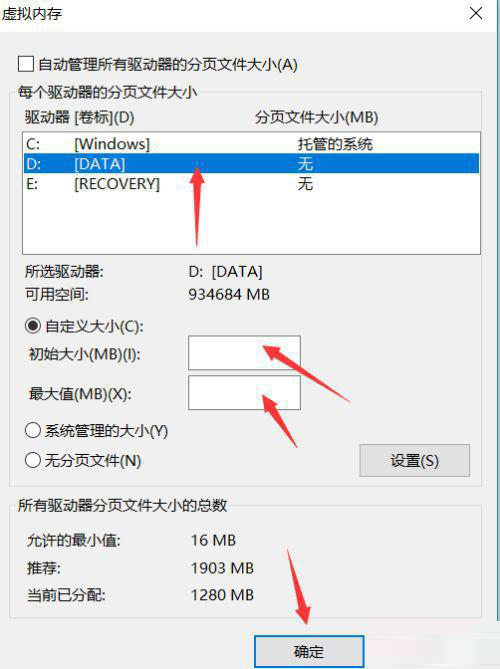
7、进入之后,将自动管理所有驱动器分页大小这个勾给关掉,之后,下面就能进行选,想图片这样,把内存给弄高就行了。
以上就是关于win10重装后一直提示内存不足解决方法了,有遇到这种情况的用户可以按照小编的方法来进行解决,希望能够帮助到大家。
相关文章
- Win10重装系统后驱动要重装吗?
- Xiaomi Book怎么重装系统?重装Xiaomi Book系统的方法
- 暗影精灵9Plus如何重装系统?暗影精灵9Plus重装电脑系统的方法
- 宏碁非凡Go 14笔记本如何重装系统?重装宏碁非凡Go 14笔记本的方法
- 极光Pro 2023笔记本如何重装系统?机械革命极光Pro 2023重装系统的方法
- Win10重装系统之后不能联网?重装Win10后无法连接到网络的四种解决方法
- 联想小新Pro16如何重装Win10系统?联想小新Pro16重装Win10的方法
- 联想小新Air14如何重装系统?联想小新Air14笔记本重装Win10系统的方法
- 如何重装荣耀MagicBook X 14 Pro?MagicBook X 14 Pro笔记本重装的方法
- 重装Win10装哪个版本?安装Win10系统选择版本推荐
- ROG魔霸7Plus如何重装系统?ROG魔霸7Plus笔记本重装系统的方法
- Win10恢复出厂好还是重装好?Win10重装系统和重置的区别
- 联想YOGA Pro 14s如何重装系统?重装YOGA Pro 14s笔记本的方法
- 光影精灵9如何重装Win10系统?光影精灵9笔记本重装电脑系统的教程
- Win10重装系统无限重启进不了系统怎么办?
- 电脑怎么简单又快速重装系统?简单又快速的重装教程


