Win11系统HDMI端口无法使用怎么办?
为什么我的Win11HDMI端口无法使用?如果你的电脑没有视频声音,没有视频声音,或者两者都没有,说明你的HDMI连接有问题,可以尝试以下修复方法。
Win11系统下 HDMI 不起作用的解决技巧:
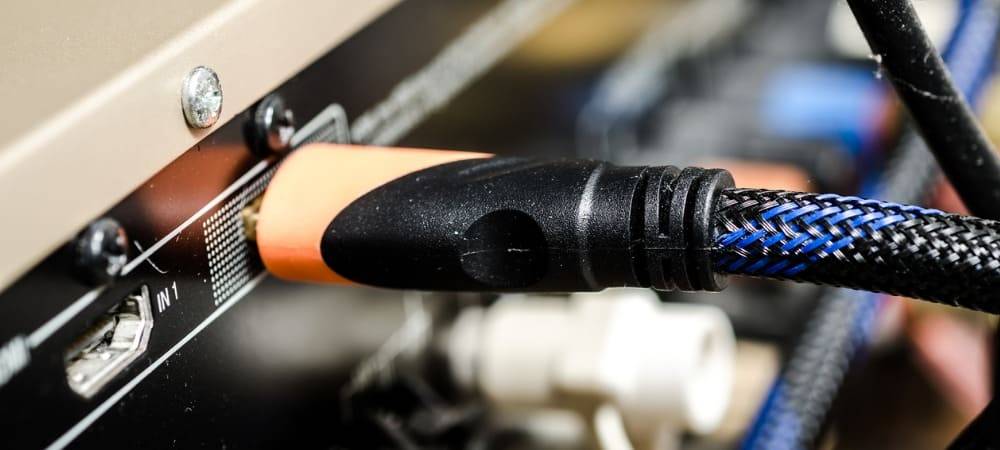
1、清洁您的 HDMI 端口并重新安装电缆
在您惊慌失措之前,请尝试针对 Windows 11 上的 HDMI 问题执行最基本的故障排除步骤之一 – 断开电缆并重新连接。
在重新插入之前,请确保手动吹出端口中的灰尘,或者最好使用罐装空气吹出。您还应该目视检查电缆以检查是否有损坏。如果有,请更换电缆,因为这可能是导致问题的原因。完成此操作后,重置两端的电缆。

2、尝试不同的 HDMI 端口
尝试将 Windows 11 PC 连接到 HDMI,但看到两个或更多 HDMI 端口?这可能表明您正在使用显卡并且您的电缆位于错误的端口中。
某些计算机带有集成显卡,其中包括连接到主板的 HDMI 端口。如果您有显卡,请确保已将电缆插入显卡上的 HDMI 端口,而不是主板上的 HDMI 端口。
希望这能解决问题。此外,如果您的 GPU 有多个 HDMI 端口,请尝试不同的端口。
3、换掉你的HDMI线
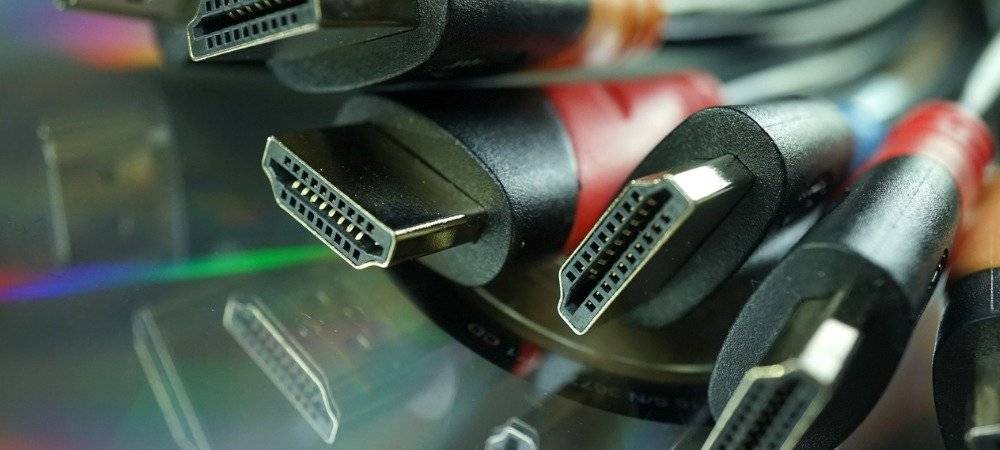
您的 HDMI 电缆不需要有明显的磨损或撕裂迹象即可停止工作。这可能只是运气——一根坏电缆可能会在没有警告的情况下断裂。
如果您仍然遇到问题,请更换一根新电缆。如果它使用新电缆,您就可以开始使用了 – 保持电缆插入或在需要时购买新电缆。
如果您使用适配器,例如 USB-C 或 DVI 转 HDMI,事情可能会更加复杂。您使用这些的里程可能会有所不同,如果您发现电视或显示器仍然无法正常工作,则可能需要更换它们。
4、重启你的电脑
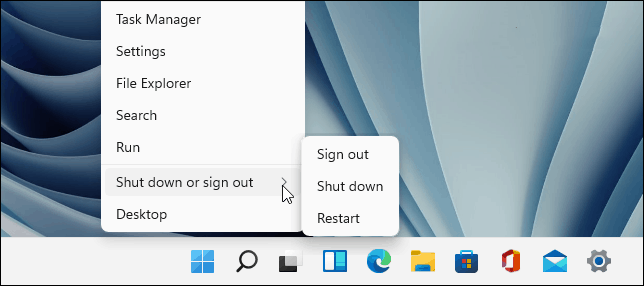
将 HDMI 电缆连接到 PC 后,Windows 11 应该立即开始运行并显示一些内容。但是,有时 Windows 可能无法立即识别出端口处于活动状态。
如果发生这种情况,请尝试在连接电缆的情况下重新启动 Windows 11。在重新启动期间,Windows 应识别端口并(如有必要)安装正确的驱动程序。
5、尝试不同的输出类型
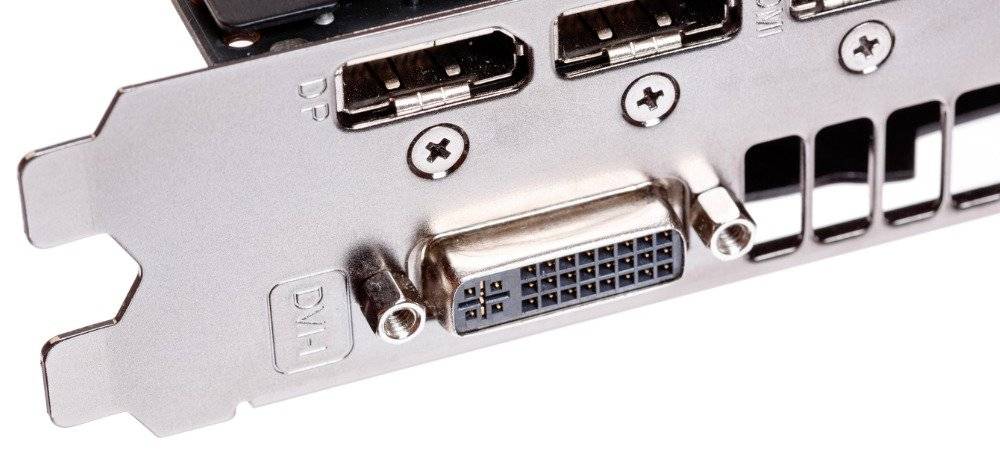
如果您的视频卡和外部显示器具有不同的输出,如 DVI、DisplayPort 甚至 VGA,那么不妨试试这些。
这将帮助您缩小问题的原因。例如,您的显卡是否出现故障?如果另一个端口正在工作,则您的电视或显示器可能有问题。
如果您可以使用不同的输出,您可能希望在进一步排除 HDMI 连接故障时继续使用它。
相关文章
- 重装 Windows 时保留驱动程序的方法(无需联网)
- Win11如何查看office版本-Win11查看office版本的方法
- Win11不能玩植物大战僵尸怎么办-玩不了植物大战僵尸的解决方法
- 0x80190001怎么解决Win11?Win11错误代码0x80190001的解决方法
- Win11更新进度条不动的三种解决方法
- Win11系统xbox录制不了怎么办-Win11xbox录制不了的解决方法
- Win11系统xbox网络修复在哪-Win11xbox网络修复的位置
- 华为MateBook 16s笔记本怎么重装Win11系统?
- Win11vmware不兼容怎么办?Win11与VMware虚拟机不兼容的解决方法
- Win11黑屏转圈进不去系统的解决方法
- ROG幻X怎么重装Win11系统?ROG幻X重装系统Win11的图文教程
- 小米book pro15锐龙版重装系统Win11教程
- Win11 22H2正式版笔记本专用系统镜像下载分享
- Win11提示无法找到脚本文件怎么办?Win11提示无法找到脚本文件的解决方法方法
- 机械革命蛟龙17怎么重装Win11系统?蛟龙17笔记本重装Win11的方法
- 联想拯救者Y7000P电脑一键重装Win11系统教学


