笔记本怎么重装系统Win11 笔记本重装Win11系统教程分享
Win11系统是一个新的计算机操作系统。一般来说,符合条件的计算机系统可以直接升级Win11系统。然而,一些网民没有收到升级信息,并计划重新安装Win11系统。那么如何重新安装笔记本系统Win11呢?让我们来看看重新安装Win11系统的笔记本教程。
笔记本重装Win11系统教程
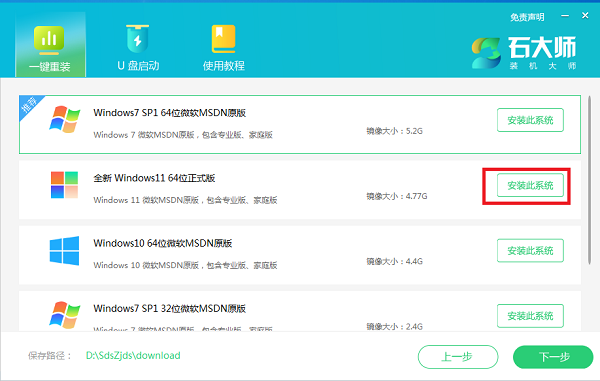
1、下载最新版石大师一键重装系统工具,打开软件,直接进入选择系统的界面,用户选自己要重新安装的Windows11系统,点击下一步。
2、然后软件就会下载Win11系统和PE数据。
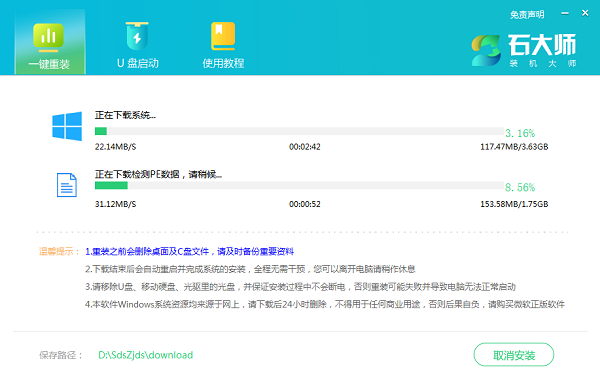
3、下载完成后,系统会自动重启。

4、系统自动重启进入安装界面。
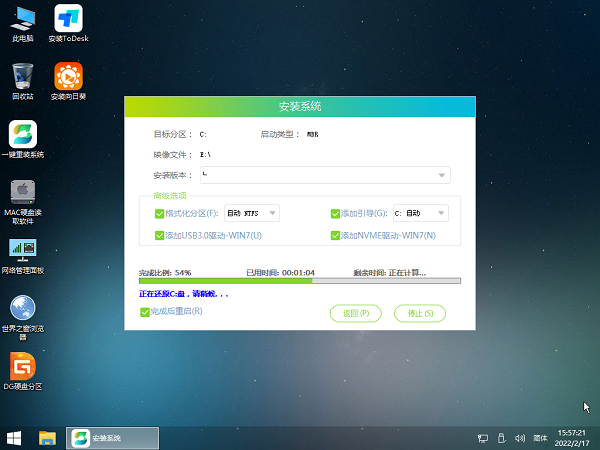
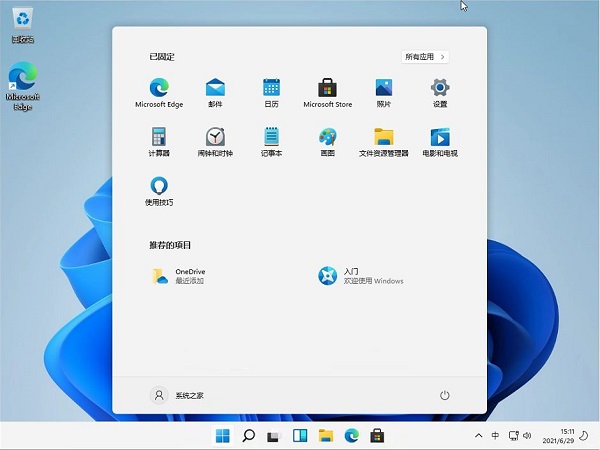
5、安装完成后进入部署界面,静静等待系统进入桌面就可正常使用了!
相关文章
- 华为MateBook 16s笔记本怎么重装Win11系统?
- Win11 22H2正式版笔记本专用系统镜像下载分享
- 机械革命蛟龙17怎么重装Win11系统?蛟龙17笔记本重装Win11的方法
- 华硕天选Air怎么重装Win11系统?华硕天选Air重装Win11的方法
- Win11笔记本电脑无法充电怎么回事?Win11笔记本不能充电解决方法分享
- 外星人M15 R7笔记本一键重装系统Win11教程
- 火影笔记本怎么重装系统?火影笔记本一键重装Win11系统教程
- 光影精灵笔记本如何重装Win11系统-光影精灵笔记本重装Win11的教程
- 联想小新16笔记本电脑一键升级Win11系统方法教学
- 华硕天选3笔记本如何重装Win11系统?华硕天选3笔记本重装Win11系统的教程
- 索尼VAIO SX12 2022版笔记本装系统Win11教程
- 华硕天选3Plus笔记本如何重装Win11系统?天选3Plus笔记本重装系统Win11的教程
- 神舟战神Z8D6怎么重装Win11系统? 神舟战神Z8D6笔记本重装Win11的方法
- Win11笔记本耗电大怎么解决?Win11系统提升笔记本续航方法教学
- 小米Book Pro 14 2022 锐龙版笔记本重装Win11系统教程
- Acer掠夺者如何重装系统?Acer掠夺者重装Win11系统教学


