无uefi怎么安装Windows11系统 无uefi安装Windows11系统的方法
Win11系统的官方规定是安装win11系统前需要支持uefi启动。然而,一些网民的电脑不符合要求,但他们也想体验和了解如何在没有uefi的情况下安装windows11。以下是如何在没有uefi的情况下安装Windows11系统。
无uefi安装Windows11的方法
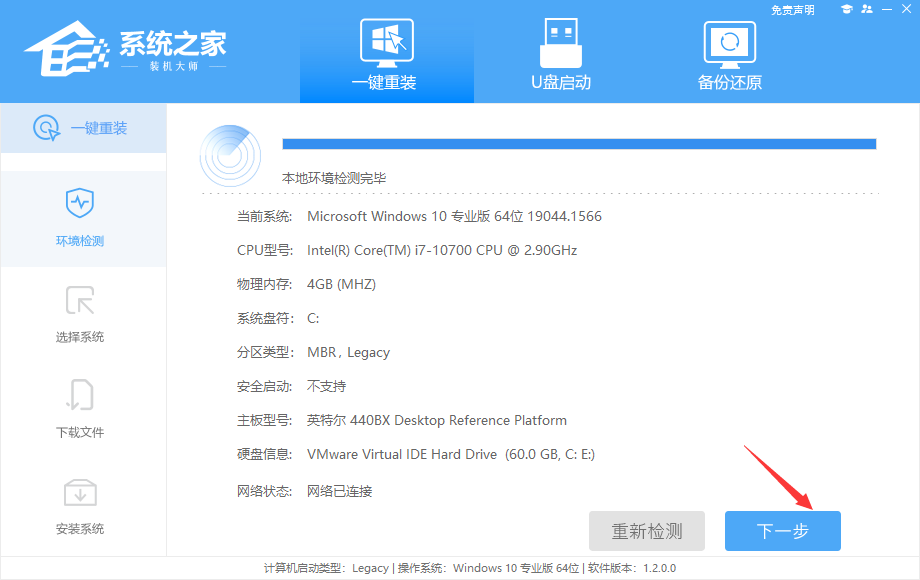
首先在本页面下载【本站装机大师】进入工具后,工具会自动检测当前电脑系统的相关信息,点击下一步。
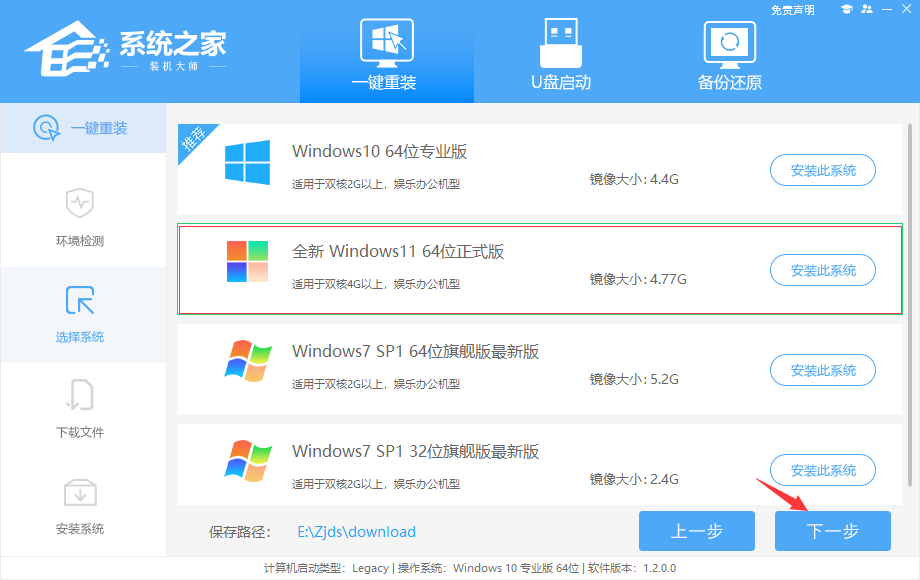
进入界面后,用户可自由选择系统安装,这里小编演示的是Win11安装,所以选的是Win11。注意:灰色按钮代表当前硬件或分区格式不支持安装此系统。
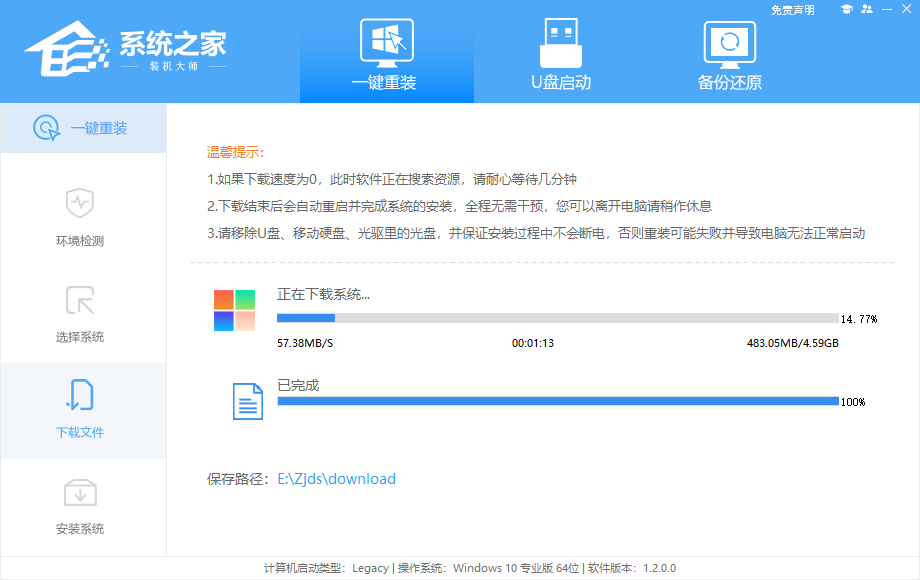
选择好系统后,等待PE数据和系统的下载。
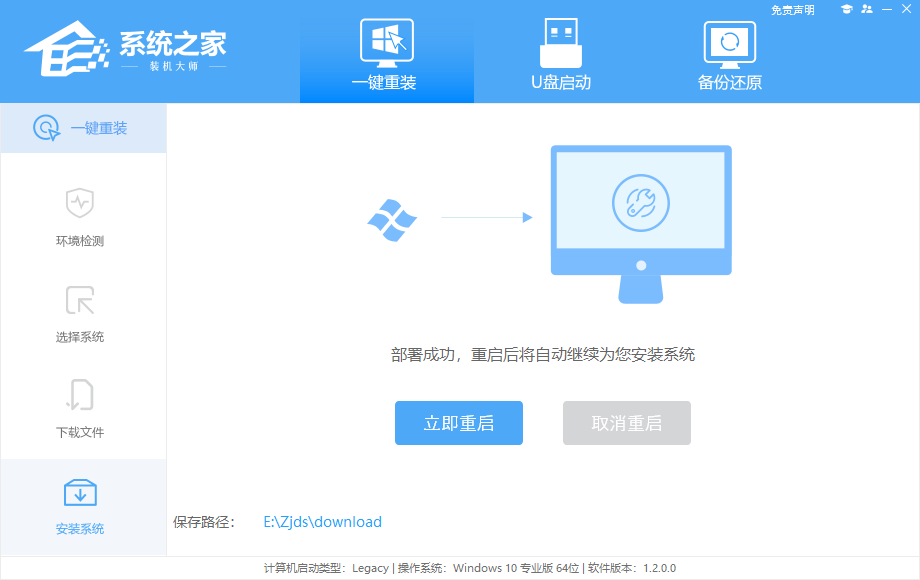
下载完成后,系统会自动重启系统。
重启系统后,电脑将会进入一个启动项的选择,这时我们选择【XTZJ_WIN10_PE】回车。
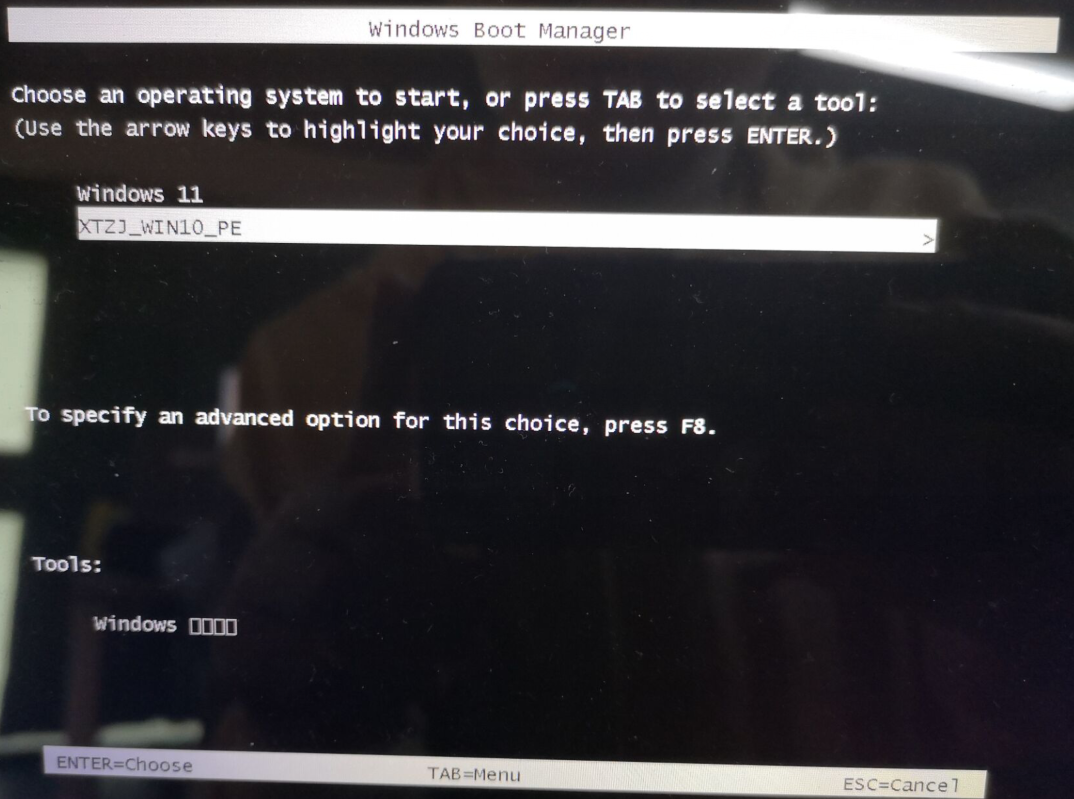
进入后,系统将会自动进行备份还原,等待完成。
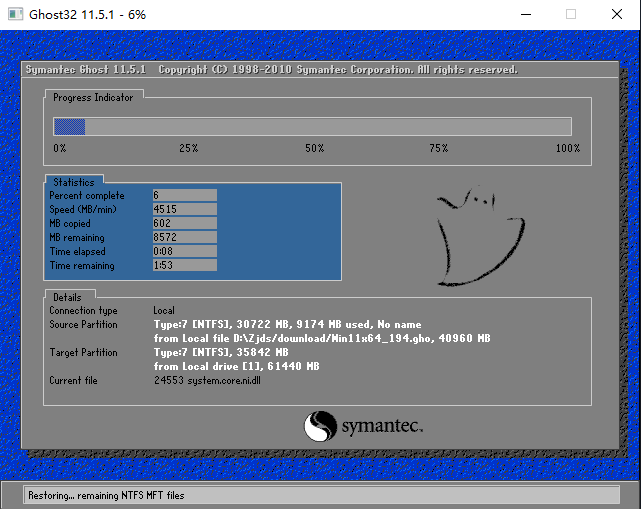
系统备份完成后,将会再次重启,自动进入系统安装界面,这时等待系统安装完成就大功告成了!

相关文章
- Win11更新提示“这台电脑当前不满足Windows11系统要求”解决方法
- 华为Windows11系统如何删除文件夹?
- Windows11系统中文版官方下载推荐
- 最新Windows11系统下载推荐
- Windows11系统家庭版下载地址
- windows11系统无法连接校园网的解决方法
- 使用第三方工具轻松解决Windows11系统注册表问题
- 怎么查看电脑cpu型号 windows11系统查看cpu型号的方法教程
- Windows11系统怎么改用户名字?Win11更改用户名的步骤
- 怎么给电脑升级windows11系统
- x58主板是否支持Windows11系统 x58主板是否支持Windows11详情
- Windows11系统怎么设置深色模式?Win11设置深色模式方法
- 如何在Windows11系统打开注册表编辑器?
- Win11怎么添加打印机?Windows11系统添加打印机步骤
- 如何关闭Windows11系统更新?Win11关闭自带更新教程
- Win11系统开机音乐怎么设置?Windows11系统开机音乐更换教程


