Win7没网怎么重装系统?Win7没网重装系统教程
在使用电脑的过程中,经常会遇到大大小小的问题,就有用户问小编电脑没网还能重装系统吗?答案是可以的。下面就以win7为例,给大家讲讲win7没网如何重装系统的教程,感兴趣的用户可以一起看看。
具体教程如下:
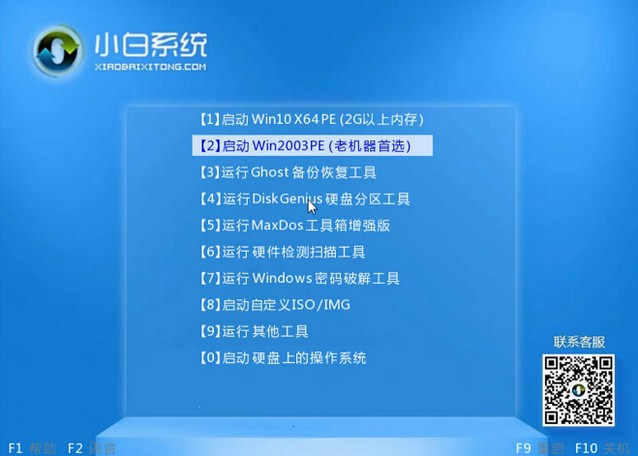
1、首先将预先制作的U盘启动盘插入计算机的USB插槽,然后重新启动计算机并在看到启动屏幕时连续按相应的启动快捷键,在启动启动项选择中选择USB启动弹出窗口,按Enter键确认进入U盘PE的主菜单界面。如下所示:
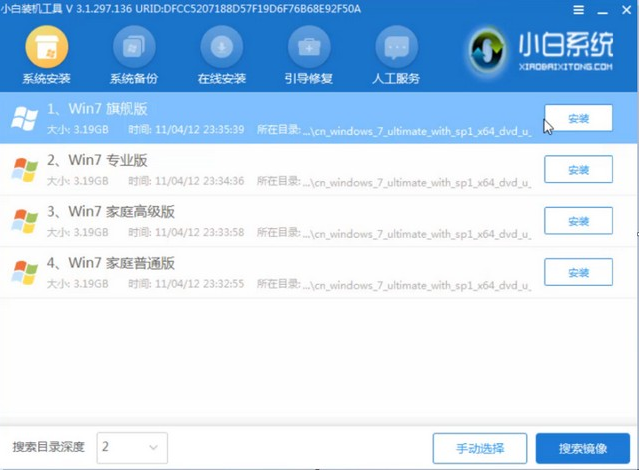
2、进入PE系统的桌面后,PE安装工具将自动弹出。在这里,检查下载的Win7系统,在目标分区中选择系统磁盘(通常为C磁盘),然后单击以安装系统。
3、进入系统的安装过程,此处无需任何操作,请耐心等待,然后重新启动计算机以完成安装。如下所示:
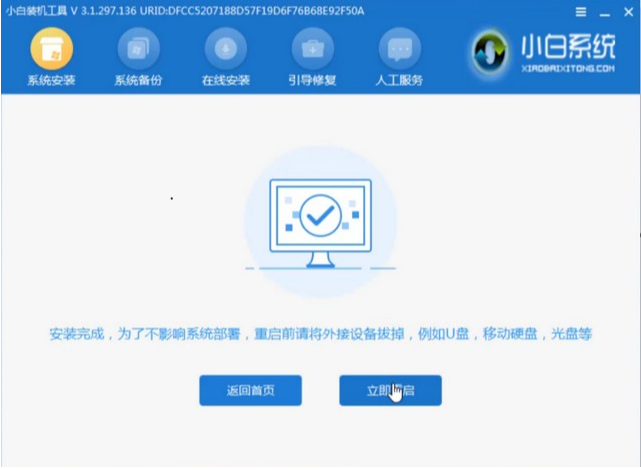
4、完成上述步骤后,重新启动计算机,然后进入最终的系统和驱动程序安装过程。此步骤不需要我们进行操作,只需耐心等待,然后等待系统部署完成并进入系统桌面。


win7系统重装步骤就演示到这里啦。
相关文章
- Win7不会获取最新补丁怎么办?Win7获取最新补丁教程
- Win7系统怎么调均衡器?Win7系统调均衡器操作方法步骤
- Win7系统怎么设置防火墙
- Win7提示计算机达到最大连接数怎么办?
- 如何解决Win7Wifi名称出现乱码?Win7Wifi名称出现乱码的解决方法
- Win7文件名称过长如何删除?Win7名称过长文件的删除方法
- Win7系统桌面任务栏消失不见了操作解决步骤
- Win7电脑如何卸载没有用的软件?Win7电脑卸载没有用的软件操作方法
- Win7任务管理器窗口显示不全怎么解决?
- Win7移动硬盘打不开怎么办?Win7移动硬盘突然打不开解决方法
- Win7旗舰版右下角不提示安全退出怎么解决?
- Win7没有权限更改注册表的解决方法
- Win7如何显示文件的后缀名?
- 使用黑鲨一键装机大师重装Win7的图文教程
- 带你快速破解Win7电脑开机密码
- Win7系统如何给U盘加密码?Win7给U盘加密的方法


