Win7系统桌面任务栏消失不见了操作解决步骤
最近就有使用Win7系统的小伙伴跟小编反映说自己的电脑出现了桌面任务栏不见了的情况,那遇到这个问题我们该如何解决呢?接下来就和小编一起来看看吧。
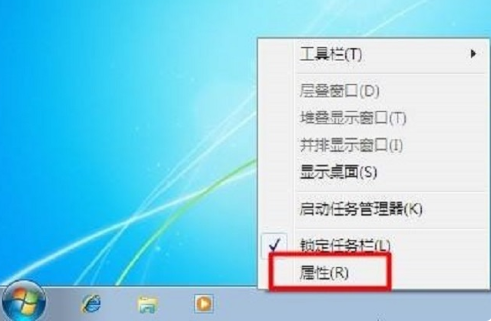
1、在桌面上可以找到“任务栏”时右键点击“任务栏”,打开“任务管理器”。
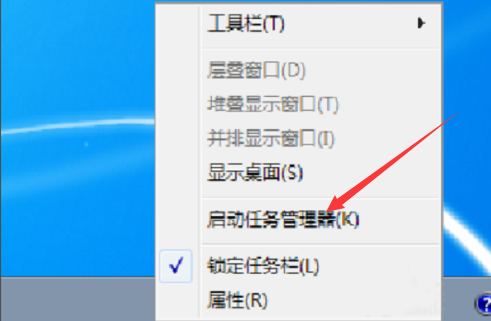
2、或者可以通过键盘同时按住“Ctrl”+“Alt”+“Del ”打开任务管理器。
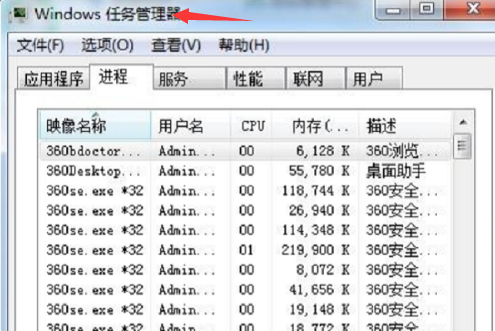
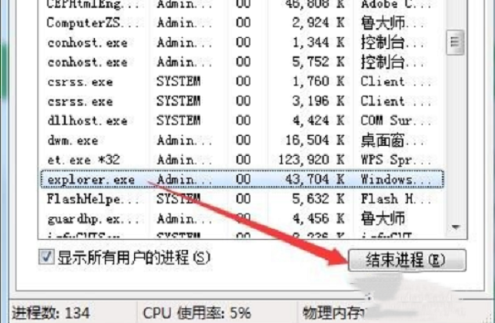
3、然后在“任务管理器”的“进程”中选择“explorer.exe”并点击右下角的“结束进程”。
4、然后,“任务管理器”中找到“文件”点击“新建任务”。
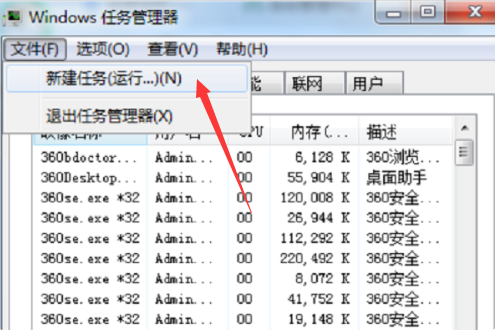
5、在弹出窗口中输入“explorer.exe”,然后“确定”。
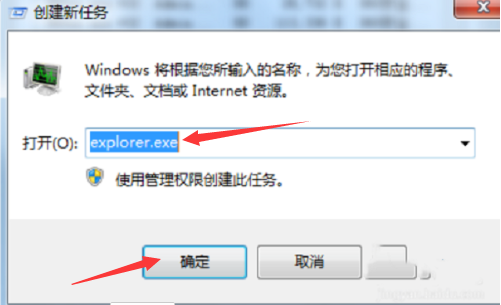
6、消失的任务栏修复完成。
以上就是win7任务栏不见了的解决方法,大家在win7桌面任务栏不见了的时候可以试试这个方法。
相关文章
- Win7实现远程关机的具体步骤
- Win7电脑要求的函数不受支持怎么解决?
- 怎么关闭Win7电脑UAC功能?教你一招轻松关闭Win7UAC功能
- Win7纯净版系统打开应用程序出现闪退是怎么一回事?
- Win7把pdf打印机删除了如何添加回来?
- 怎么解决Win7换不了桌面壁纸?Win7换不了桌面壁纸解决方法
- 怎么开启Win7快速启动栏?Win旗舰版快速启动栏操作方法
- 为什么Win7系统鼠标经常停顿一下?Win7系统鼠标经常停顿解决方法
- Win7纯净版开机卡在欢迎界面后黑屏怎么回事?
- 为什么Win7系统打不开软件?Win7系统打不开文件解决方法
- Win7 64位旗舰版使用photoshop时提示没有足够内存怎么办?
- Win7系统识别不了中文WIFI怎么办吧?
- win7系统tcpip.sys蓝屏修复方法
- win7系统电脑前面没有声音怎么办?
- Win7进入dos界面的操作教程
- Win7桌面文件名变蓝色的解决教程


