Win7无法识别usb设备怎么处理
U盘的使用方便了用户随身携带重要的数据连接电脑操作,但是有时候在不同的电脑上遇到了U盘无法识别的情况,影响使用。那win7无法识别的usb设备怎么处理呢?快来看看吧。
win7无法识别的usb设备解决方法
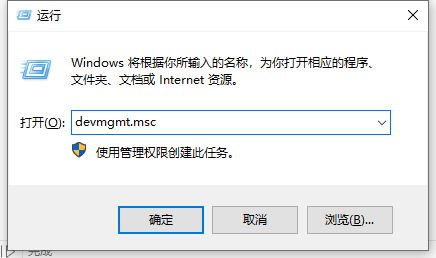
1、快捷键win+R打开运行窗口,然后输入“devmgmt.msc”,弹出设备管理器。
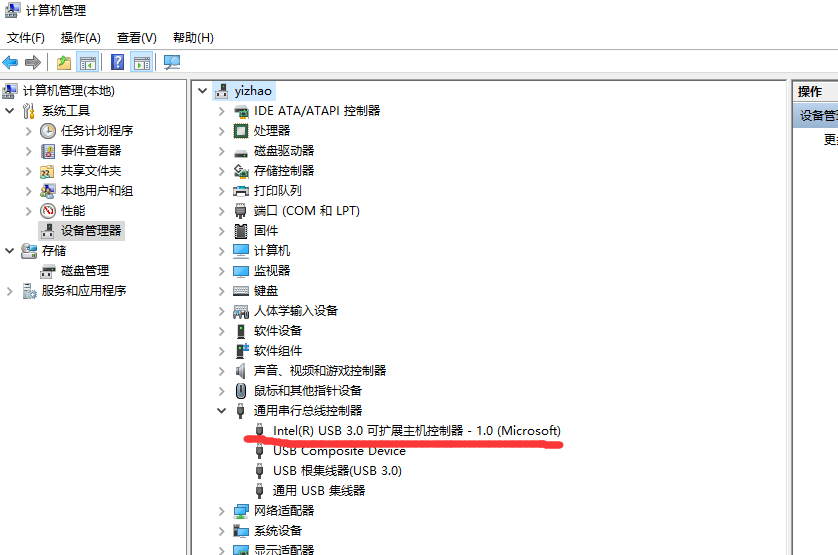
2、右键点击“通用串行总线控制器”项目,在弹出的下拉菜单中选择“扫描检测硬件改动”,拔出USB设备重新接上,查看是否可以使用。
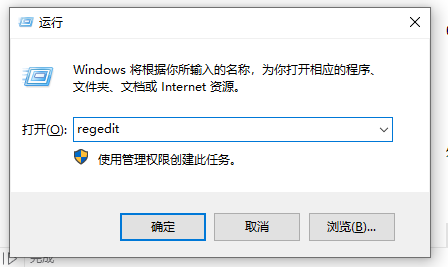
3、快捷键win+R打开运行窗口,然后输入“regedit”,打开注册表编辑器。
4、在注册表编辑器中找到对应路径“Hkey_LOCAL_MACHINE/SYSTEM/CurrentControlSet/Control/Class{4D36E967-E325-11ce-BFC1-08002BE10318}”。
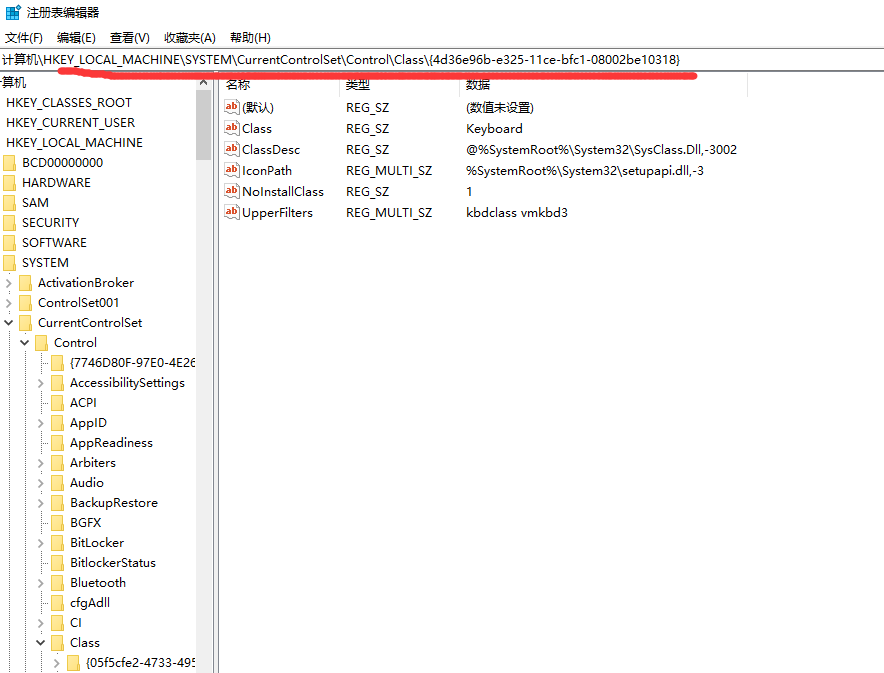
5、在菜单中点击“UpperFilters”和“LowerFilters”,选择删除,然后重新启动就可以了。
相关文章
- Win7无法识别usb设备的解决方法
- Win7安装后无法识别usb设备的解决方法
- Win7实现远程关机的具体步骤
- Win7电脑要求的函数不受支持怎么解决?
- 怎么关闭Win7电脑UAC功能?教你一招轻松关闭Win7UAC功能
- Win7纯净版系统打开应用程序出现闪退是怎么一回事?
- Win7把pdf打印机删除了如何添加回来?
- 怎么解决Win7换不了桌面壁纸?Win7换不了桌面壁纸解决方法
- 怎么开启Win7快速启动栏?Win旗舰版快速启动栏操作方法
- 为什么Win7系统鼠标经常停顿一下?Win7系统鼠标经常停顿解决方法
- Win7纯净版开机卡在欢迎界面后黑屏怎么回事?
- 为什么Win7系统打不开软件?Win7系统打不开文件解决方法
- Win7 64位旗舰版使用photoshop时提示没有足够内存怎么办?
- Win7系统识别不了中文WIFI怎么办吧?
- win7系统tcpip.sys蓝屏修复方法


