Win11用户福音:教你如何快速打开旧版文件资源管理器!
Win10d 6 月 4 日最新消息,一些Win11用户反映新版的资源管理器在Win11系统中显得臃肿且反应迟钝,很怀念旧版资源管理器的流畅体验,但又不想降级回Win10版本,但不知道具体要怎么操作?接下来小编给大家介绍在Win11电脑上快速打开旧版文件资源管理器的方法。

具体操作如下:
只需按 Win + R 组合键,输入“control”并回车打开控制面板。
然后点击地址栏旁边的向上箭头按钮,就能看到熟悉的旧版资源管理器。
没有新版那些花哨的标签页或 WinUI 改版设计。
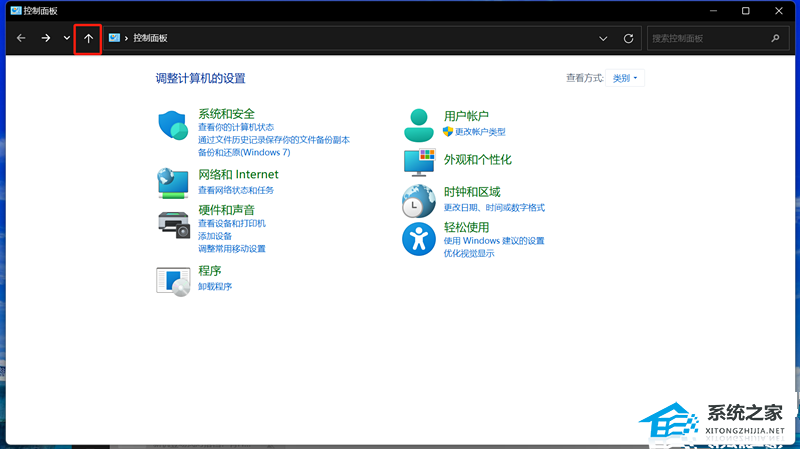
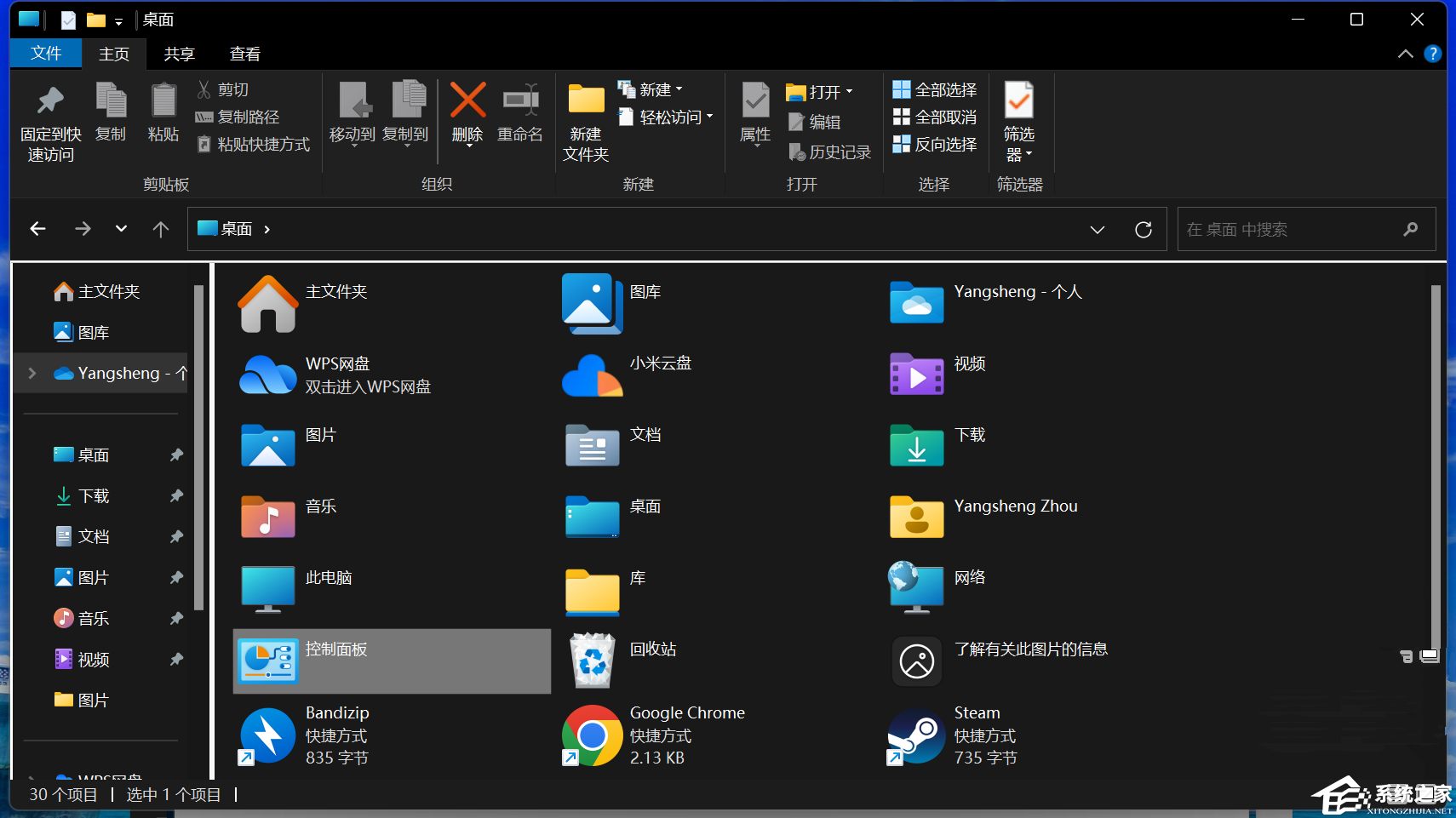
或者,你也可以打开开始菜单并启动“Windows 工具”(注意,如果启用深色模式,此文件夹外观可能有些奇怪)。接下来,单击导航窗格中的任意位置或使用地址栏导航到其他文件夹即可。
Win10d注意到,用户可以同时运行新旧两个版本的资源管理器,以提高工作效率或进行对比。此外,在 Windows 11 中启动旧版资源管理器还会恢复经典的右键菜单,不过仅限于当前窗口。
虽然微软一直在改进 Windows 11 的新版资源管理器,但许多用户仍因各种错误、卡顿等问题而对它感到不满。相比之下,Windows 10 的资源管理器运行流畅、响应迅速且更加稳定。因此,考虑到 Windows 10 大约一年后将停止支持,如果你唯一犹豫升不升级 Windows 11 的原因只是新版资源管理器,那么现在可以放心地升级了。
推荐阅读:
相关文章
- 30 天倒计时!Win11 23H2 企业 / 教育版 11 月 10 日停止安全更新
- 微软资深工程师警示 Win11 避免部署多套实时反恶意软件引擎!
- Win11 26H2 封堵经典注册表绕过!BypassNRO 注册表键值不再生效
- Win11 可选补丁 KB5124010 翻车!多款带反作弊游戏启动后无故崩溃闪退
- Win11 搜索索引迎来智能化升级!自动索引常用文件夹
- 部分联想笔记本安装 Win11 八月更新!出现随机断电、黑屏死机
- Win11 预览版音频大改进!音量滑块可显示实时活动
- Win11 推出系统级年龄验证 API!只能拿到年龄区间
- IDC:MacBook Neo 倒逼微软优化 8GB 内存 Win11 设备体验
- 告别注册表修改!Win11 原生任务栏自由移动功能来了
- Mozilla 怒批 Win11 26H2 备份机制!换机后强制变回 Edge
- 微软优化 Win11 的 Linux 子系统!补齐虚拟化资源调度短板
- 桌面端最强原生 Win11!专业工作站版详解
- C 盘空间莫名被吃光!微软确认 Win11 权限日志 Bug
- 五年呼声终落地!Win11 迎加强版 Win10 风格小任务栏
- 微软正式确认 Win11 26H2 10 月发布!24H2 同步停更


