Win10清理系统垃圾cmd命令代码-【告别卡顿】
在Win10电脑操作中,用户可以在cmd窗口输入代码执行,从而完成不同的操作。有用户想通过cmd命令代码来完成系统垃圾文件的清理,但不清楚具体的清理命令代码是什么?接下来小编给您分享Win10清理系统垃圾cmd命令代码,帮助您快速清理Win10系统垃圾,轻松告别卡顿。
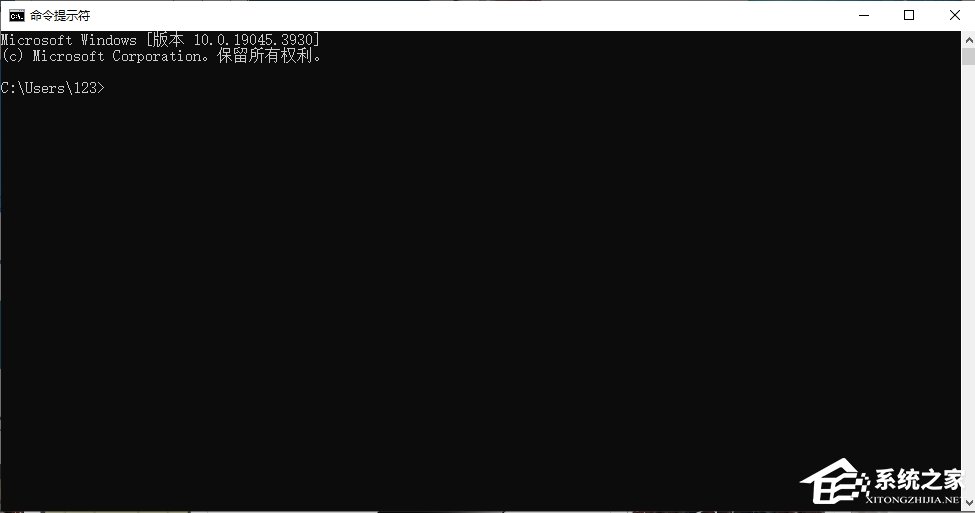
Win10清理系统垃圾cmd命令代码:
1. cleanmgr.exe
该命令会打开Windows的磁盘清理工具,可选择性地清理C盘垃圾,提高电脑性能。
2. cleanmgr/sageset:1&cleanmgr/sagerun:1
该命令可以清理掉无用的系统文件,包括Windows升级备份和旧的系统还原点。
3. del/s/qC:\Users\YourUsername\Downloads
通过该命令可以删除下载文件夹中的临时文件,回收存储空间。
4. del/s/q%temp%
该命令可以删除C盘中的临时文件,释放大量存储空间。
5. rd/s/qC:\$Recycle.Bin
通过该命令可以彻底清空回收站,删除已删除文件的占用空间。
6. del/s/qC:\Windows\Temp
该命令可以删除系统临时文件,清理掉占据大量空间的临时数据。
7. RunDll32.exeInetCpl.cpl,ClearMyTracksByProcess8
运行该命令后,可以清除各主流浏览器(如IE、Chrome、Firefox等)的缓存文件,释放磁盘空间。
8. wevtutilclSystem
通过该命令可以清除系统日志,删除过多的系统事件记录,减少磁盘空间占用。
9. regdeleteHKCU\Software\Microsoft\Windows\CurrentVersion\Explorer\RunMRU/f
通过该命令可以清理掉注册表中无效的运行历史记录,提高系统性能。
10. RunDll32.exeadvpack.dll,LaunchINFSectionC:\Windows\INF\wmp.inf,Uninstall
该命令可以卸载WindowsMediaPlayer的媒体库,释放磁盘空间。
11. del/s/qC:\Windows\Installer\$PatchCache$
运行该命令后,可以删除C盘中的临时安装文件,回收大量存储空间。
12. dism.exe/online/Cleanup-Image/StartComponentCleanup
该命令可以清理掉Windows更新备份文件,释放磁盘空间。
13. del/s/q“C:\Users\YourUsername\AppData\LocalLow\Adobe”
通过该命令可以清除各应用程序(如Java、Adobe等)的缓存文件,回收磁盘空间。
14. cleanmgr/sagerun:2
该命令会运行磁盘清理工具,删除C盘中的冗余文件,释放磁盘空间。
15. for/D%pin(“C:\Windows\Logs\”)dormdir/s/q“%p”
通过该命令可以清除Windows日志文件夹中的日志文件,回收存储空间。
好用的C盘清理工具推荐:灵动C盘清理专家

以上就是系统之家小编为你带来的关于“Win10清理系统垃圾cmd命令代码-【告别卡顿】”的全部内容了,希望可以解决你的问题,感谢您的阅读,更多精彩内容请关注系统之家官网。
相关文章
- Win10蓝牙驱动程序错误如何修复?
- Win10搜索框多出一个图案怎么回事?
- 在Win10系统上如何找到UEFI?找到UEFI的操作流程
- win10怎么优化最流畅 最详细25项win10极致优化设置
- win10蓝屏代码kernelsecuritycheckfailure的解决方法
- win10输入法设置在哪 win10输入法在哪里设置
- win10更新57%卡住不动 win10更新卡在57%怎么办
- 怎么关闭win10自动更新提醒?小编教你快速彻底关闭win10自动更新!
- 依赖服务或组无法启动怎么办?依赖服务或组无法启动不能上网win10
- 怎样将Windows10的bios设置为U盘启动?Windows10的bios设置为U盘启动教程
- Win10需要安装vc运行库吗?win10系统是否自带vc++运行库?
- 【自动激活】win10纯净版哪里下载 win10纯净版系统iso镜像下载地址
- Win10系统提示当前没有可用的电源选项解决办法
- win10优化设置22项_win10优化设置22项方法大全
- win10realtek高清晰音频管理器找不到怎么解决?
- 微软最新Win10 5月累积更新KB5014023(19044.1741)补丁发布!


