Win10电脑切换大小写有声音的设置方法
如果你是用 Win10 电脑的话,你可以根据自己的需要来切换大小写。有些小伙伴可能想要在切换大小写的时候听到声音,但是不知道在哪里可以设置。没关系,我来告诉你!首先,你需要打开 Win10 的系统设置,然后点击“轻松使用”,再找到“键盘”这个选项。最后,只需要把那个“使用快捷键有声音”的开关打开,然后保存一下就可以了。这样,你在切换大小写的时候就会听到声音啦!这就是 Win10 电脑切换大小写有声音的设置方法啦!
Win10电脑切换大小写有声音的设置方法:
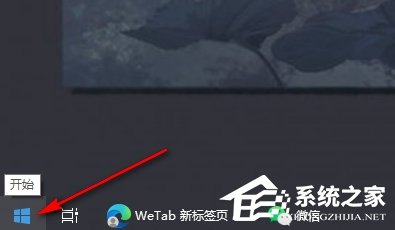
1. 在电脑桌面的左下角找到“开始”按钮,点击打开该按钮。
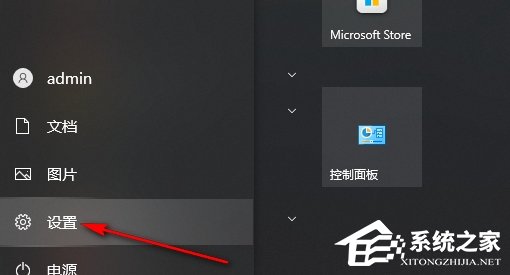
2. 打开“开始”按钮之后,点击打开“设置”图标。
3. 进入Windows设置页面之后,点击打开“轻松使用”选项。

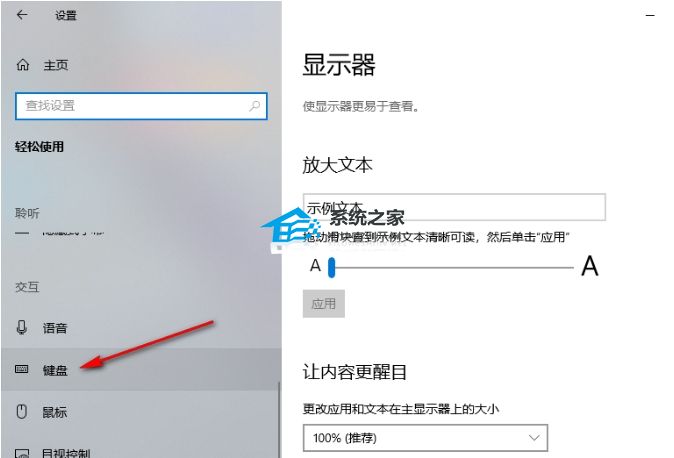
4. 进入轻松使用页面之后,找到并打开“键盘”选项。
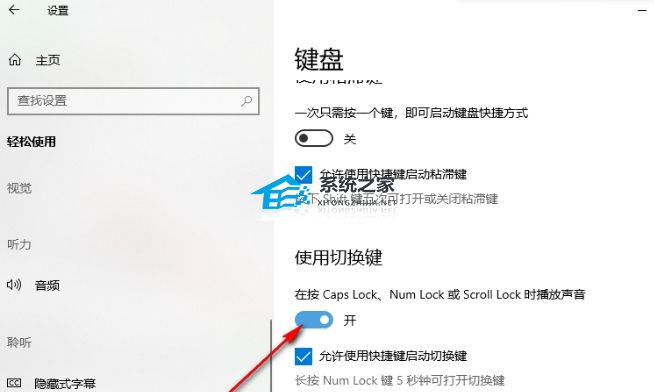
5. 最后在键盘页面中,找到“在按Caps Lock、Num Lock或Scroll Lock时播放声音”选项,将该选项的开关按钮点击打开即可。
以上就是系统之家小编为你带来的关于“Win10电脑切换大小写有声音的设置方法”的全部内容了,希望可以解决你的问题,感谢您的阅读,更多精彩内容请关注系统之家官网。


