安卓手机连接Win10电脑的步骤
大家好!如果你的安卓手机想连上Win10电脑,就可以在电脑上看手机的照片、短信和电话记录啦!可是,好多人都不知道怎么连,所以今天小编就来教大家最简单的方法,让大家都能学会怎么把安卓手机连到Win10电脑上哦!
安卓手机连接Win10电脑的步骤:
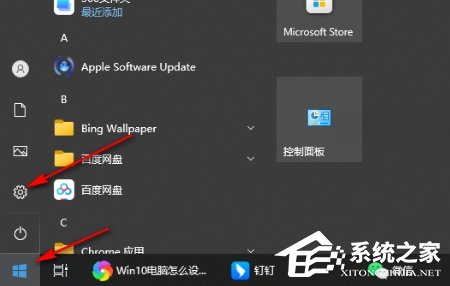
1. 打开Win10电脑的开始菜单,找到设置图标点击进入。
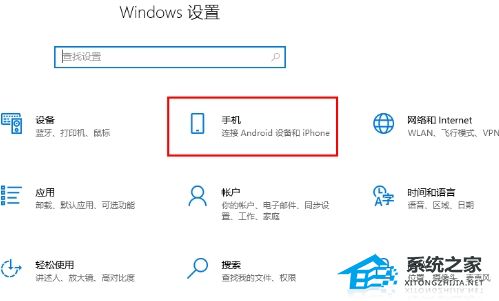
2. 在设置页面中,点击进入手机选项即可。
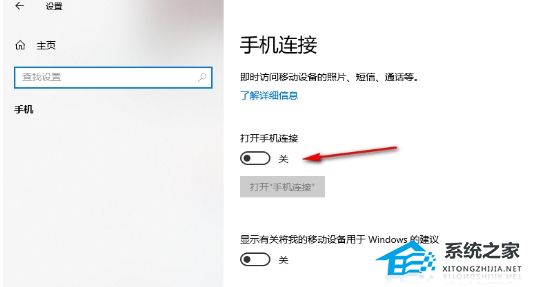
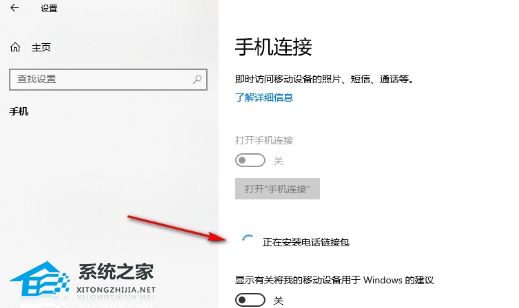
3. 将【打开手机连接】下方的开关按钮点击启用。
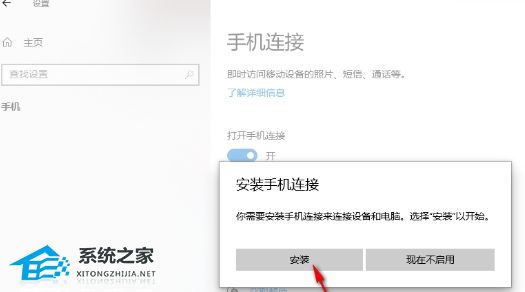
4. 会有一个安装手机连接的窗口提示,在该窗口中将【安装】选项按钮进行点击一下。
5. 弹出一个正在安装电话链接包的提示内容,当安装完成之后就可以连接安卓手机。
以上就是系统之家小编为你带来的关于“安卓手机连接Win10电脑的步骤”的全部内容了,希望可以解决你的问题,感谢您的阅读,更多精彩内容请关注系统之家官网。
相关文章
- Win10系统安卓模拟器怎么用?Win10系统中使用安卓模拟器的方法
- Win10系统连不上iPhone手机热点怎么解决?
- 手机能安装Win10系统吗?怎么把Win10系统装进手机?
- win10X64仿真更新消息
- Win10电脑怎么设置连接手机?Win10电脑连接手机的方法
- Win10云剪贴板怎么同步到手机?Win10云剪贴板同步到手机教学
- Win10电脑怎么连接手机热点?Win10电脑连接手机热点详细步骤教学
- 怎么把手机屏幕画面投屏到Win10系统电脑上?
- Win10怎么用usb连接手机热点上网?Win10用usb连接手机热点上网方法
- Win10电脑蓝牙传文件给手机怎么传?
- Win10电脑连不上WiFi但是手机可以连得上怎么办?
- Win10电脑连接不上手机热点的解决方法
- 手机无法连接Win10专业版移动热点怎么回事?
- 苹果手机如何投屏到win10电脑上?iPhone投屏到win10电脑方法步骤
- Win10专业版系统如何用手机当摄像头?
- Win10系统怎么设置连接手机热点?Win10连接手机热点的设置


