Win10家庭版阻止安装程序的两种解决方法
Win10家庭版阻止安装程序怎么办?在Win10家庭版电脑上,想装个应用却卡住了,真是让人抓狂。别担心,小编今天就给大家介绍两个解决方法,轻松搞定程序安装被阻止的问题,以后想装啥就装啥啦!
Win10家庭版阻止安装程序的两种解决方法:
方法一:
1. 右键点击开始图标,找到设置打开。
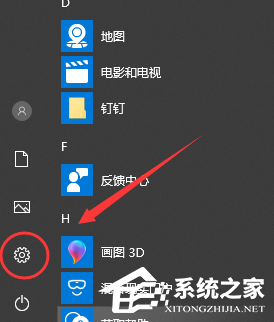
2. 在设置选项中找到应用选项打开。
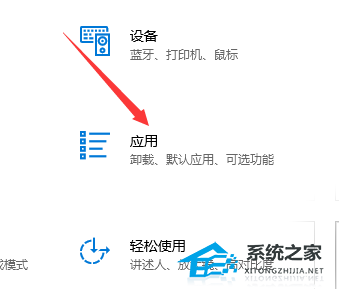
3. 应用开启之后,应用和功能也要打开。
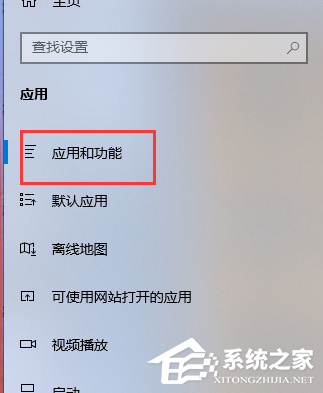
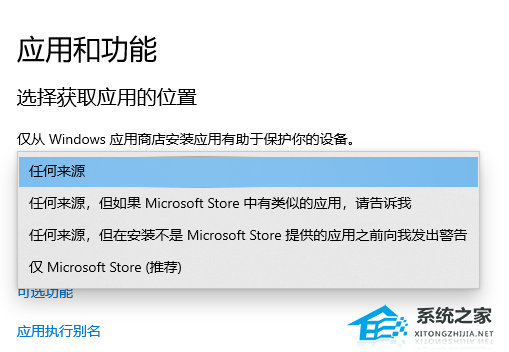
4. 最后将其改为【允许安装任何来源应用】即可。
方法二:
1. 在浏览器页面点击右上角的三条杠。
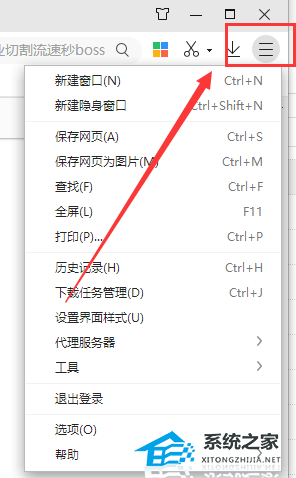
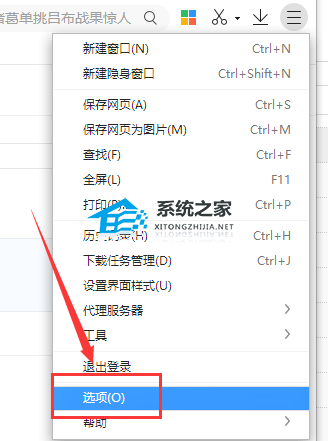
2. 在弹出的菜单栏中点击“选项”或者“设置”进入。
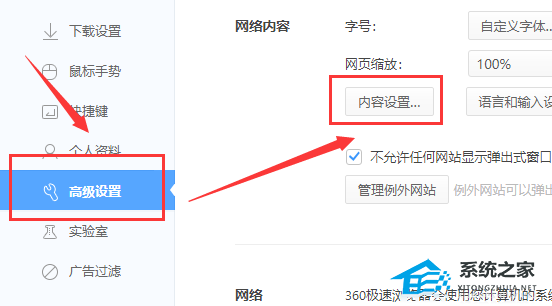
3. 在左侧的选项中点击“高级设置”进入,点击“网页内容高级设置”。
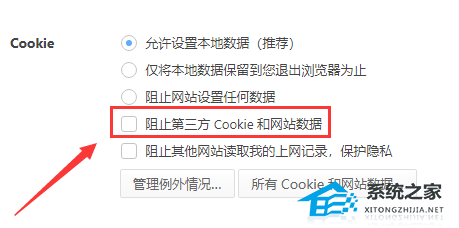
4. 在“Cookie”下将“阻止第三方Cookie和网站数据”前的勾选去掉即可。
以上就是系统之家小编为你带来的关于“Win10家庭版阻止安装程序的两种解决方法”的全部内容了,希望可以解决你的问题,感谢您的阅读,更多精彩内容请关注系统之家官网。
相关文章
- win10家庭版和专业版哪个好用?
- 微软原版Win10家庭版系统下载地址
- 分享win10家庭版升级专业版的方法
- Win10家庭版如何升级专业版?三种方法详细图文教程分享
- Win10家庭版和专业版的区别在哪?Win10专业版好还是家庭版好?
- Win10家庭版找不到gpedit.msc如何解决?
- Win10家庭版升级Win11怎么升级?Win10升级Win11详细教程
- Win10家庭版和专业版哪个好用?Win10家庭版和专业版区别介绍
- Win10家庭版没有兼容性选项怎么办?Win10兼容性选项卡没有解决方法
- Win10家庭版哪里下载?超好用的Win10家庭版下载推荐
- Win10家庭版怎么变成专业版?Win10家庭版免费升级专业版教程
- MSDN我告诉你Win10哪个是家庭版?MSDN我告诉你win10家庭版查看方法
- 联想Win10家庭版怎么变专业版?联想Win10家庭版变专业版的方法
- 华为笔记本Win10家庭版升级专业版的三种方法
- Win10家庭版自动更新怎么永久关闭?永久关闭Win10家庭版自动更新的方法
- Win10家庭版没有本地用户和组怎么办?Win10家庭版添加本地用户和组的方法


