Win11菜单栏打不开怎么办-Win11打不开开始菜单的解决方法
我们在用电脑的时候常常会碰到一个问题,就是菜单栏打不开。这可能会影响我们操作电脑,所以我们得尽快解决。那遇到这种情况该怎么办呢?下面我给大家分享几个好用的方法。
Win11打不开开始菜单的解决方法
方法一
使用任务管理器重新启动Windows资源管理器Windows资源管理器用于浏览和打开计算机上的文件。此外,它还控制着系统的任务栏、开始菜单和各种其他功能。因此,如果您遇到win11开始菜单打不开/不工作的问题,您可以尝试重新启动Windows资源管理器。
1. 在键盘上按“Ctrl+Alt+Del”键 ,选择“任务管理器”。
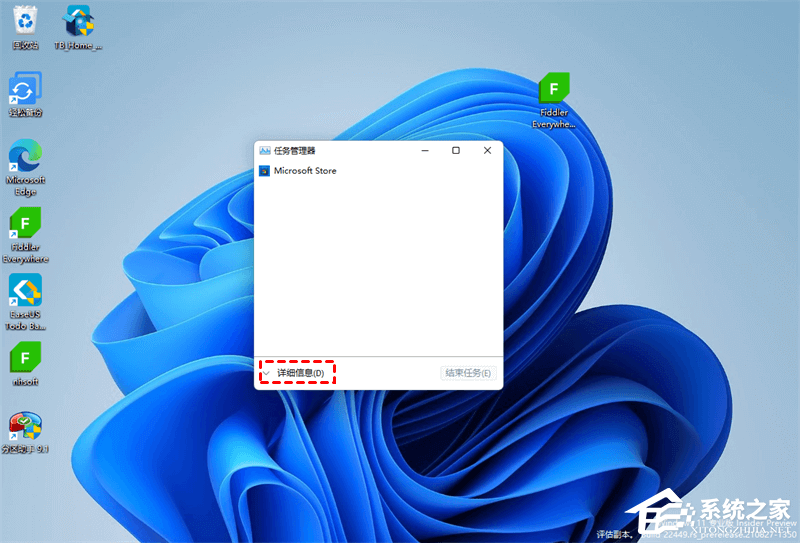
2. 如果您只能查看当前正在使用的应用程序,请单击任务管理器底部的“详细信息”并将其展开。
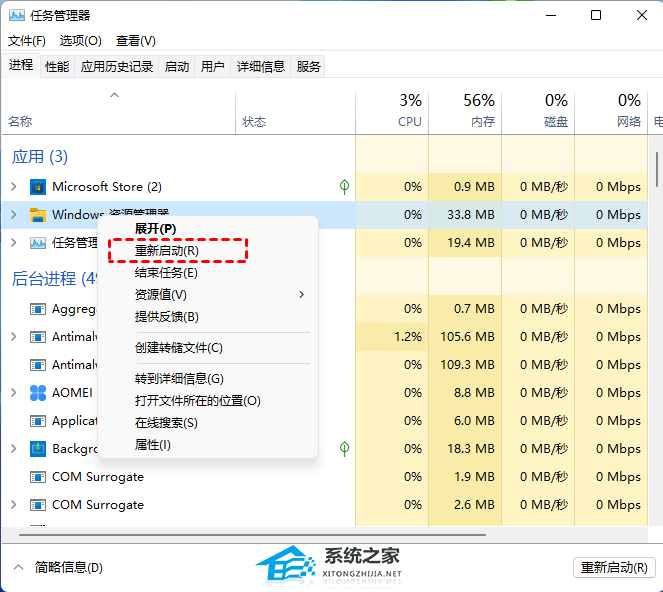
3. 然后在进程列表中找到“Windows Explorer”服务。右键单击此服务并选择“重新启动”。
4. 现在看看开始菜单现在是否可以正常工作。
方法二
重启电脑如果重新启动Windows资源管理器后仍然遇到Win11开始菜单没反应问题,那么您可以尝试重新启动您的设备。由于“开始”菜单不能使用,您需要使用与平时不同的方法重启电脑。
1. 同时按“Windows+D”转到桌面屏幕。
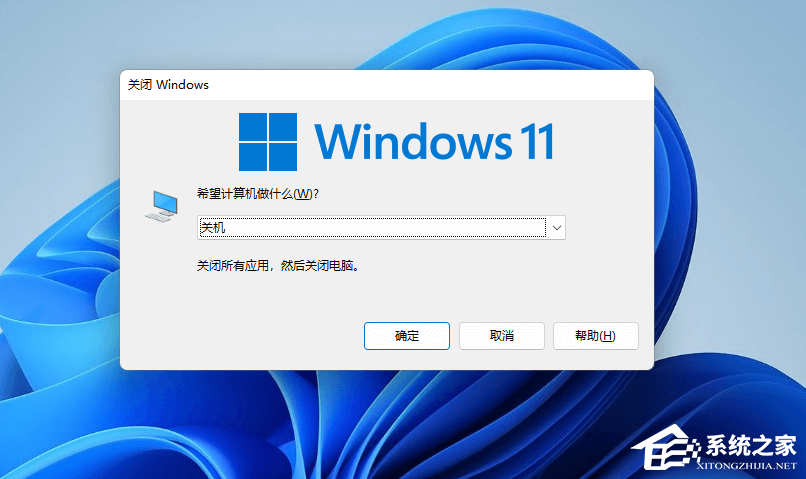
2. 然后按键盘上的“Alt+F4”以显示“关闭Windows”屏幕。
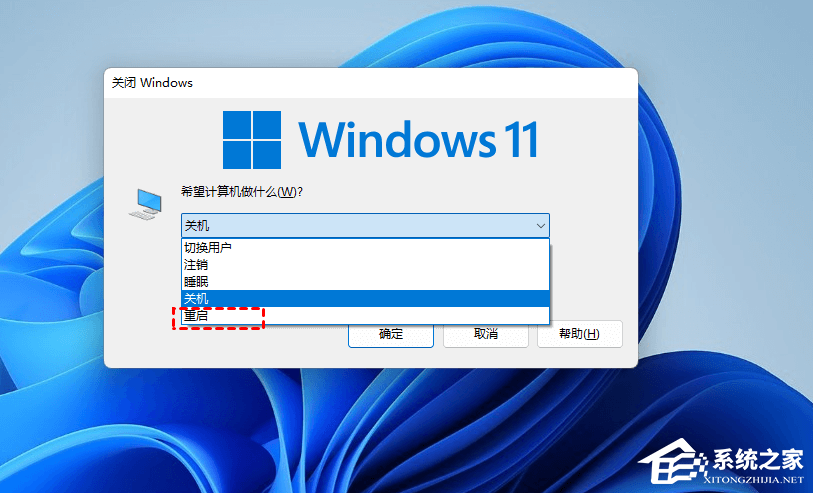
3. 单击下拉菜单,选择“重启”,然后按“确定”。
4. 一旦您的电脑重新启动,您应该能够再次使用“开始”菜单。如果仍然不能,请尝试下一个方法。
方法三
如果以上方法都解决不了的话就有可能是系统问题,这时候就需要去重装系统了。
微软在 2023 年最后 1 个补丁星期二活动日中,面向 Win11 23H2 用户发布了累积更新 KB5033375,用户安装后版本号升至 22631.2861。微软官方表示本次更新修复了此前 Win11 版本中反馈、曝光的诸多安全问题,并整合了 2023 年 12 月 4 日发布的 KB5032288 更新内容,因此建议用户更新。系统采用微软官方最新 Windows 11 23H2 22631.2861 专业版进行优化,离线制作,安全无毒,保留 Edge 浏览器,完美支持新老机型,安装好后系统分区占用 13 GB。

以上就是系统之家小编为你带来的关于“Win11菜单栏打不开怎么办-Win11打不开开始菜单的解决方法”的全部内容了,希望可以解决你的问题,感谢您的阅读,更多精彩内容请关注系统之家官网。
相关文章
- 重装 Windows 时保留驱动程序的方法(无需联网)
- Win11如何查看office版本-Win11查看office版本的方法
- Win11不能玩植物大战僵尸怎么办-玩不了植物大战僵尸的解决方法
- 0x80190001怎么解决Win11?Win11错误代码0x80190001的解决方法
- Win11更新进度条不动的三种解决方法
- Win11系统xbox录制不了怎么办-Win11xbox录制不了的解决方法
- Win11系统xbox网络修复在哪-Win11xbox网络修复的位置
- 华为MateBook 16s笔记本怎么重装Win11系统?
- Win11vmware不兼容怎么办?Win11与VMware虚拟机不兼容的解决方法
- Win11黑屏转圈进不去系统的解决方法
- ROG幻X怎么重装Win11系统?ROG幻X重装系统Win11的图文教程
- 小米book pro15锐龙版重装系统Win11教程
- Win11 22H2正式版笔记本专用系统镜像下载分享
- Win11提示无法找到脚本文件怎么办?Win11提示无法找到脚本文件的解决方法方法
- 机械革命蛟龙17怎么重装Win11系统?蛟龙17笔记本重装Win11的方法
- 联想拯救者Y7000P电脑一键重装Win11系统教学


