Win11系统vmware与hyper-v不兼容怎么办
在用 Windows 11 系统的时候,有些小伙伴可能会碰到 VMware 虚拟机跟 Hyper-V 不兼容的问题。可能是因为它们的技术和策略不一样。如果你也遇到了 VMware 虚拟机跟 Windows 不兼容的情况,可以试试我教你的方法哦!一起来看看吧!
不能共存原因分析
Hyper-V 是一个type 1 hypervisor,当在 Windows 中启用 Hyper-V 时,Windows 系统在硬件底层与 Windows 应用层之间插入了一层 Hyper-V,而原来的 Windows 应用层则变成了一个运行在 Hyper-V 上的虚拟机。
而 VMWare Workstation/Player 使用一种被称为虚拟机监视器(Virtual Machine Monitor,VMM)的机制,直接访问 CPU 内建的虚拟化功能,因此,它们本身不能在虚拟机环境中运行,换句话说,不支持嵌套虚拟化(nested virtualization)。
当 Windows 启用 Hyper-V 时,原来的 Windows 变成了虚拟机环境,偏偏 VMWare Workstation/Player 不能在虚拟机环境中运行,因此,运行VMWare Workstation/Player 时会报错。
vmware与hyper-v不兼容的解决方法
第一步:以管理员身份打开命令提示符。
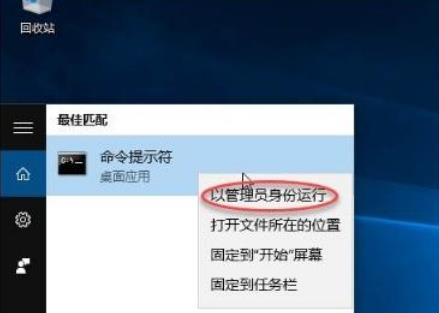
第二步:输入以下命令,创建一个启动菜单,并记下{ } 中的一串代码。

第三步:输入以下命令,将此启动选项,关闭Hyper-V功能。

第四步:重新启动,此时可以在菜单中看到有两个启动选项。
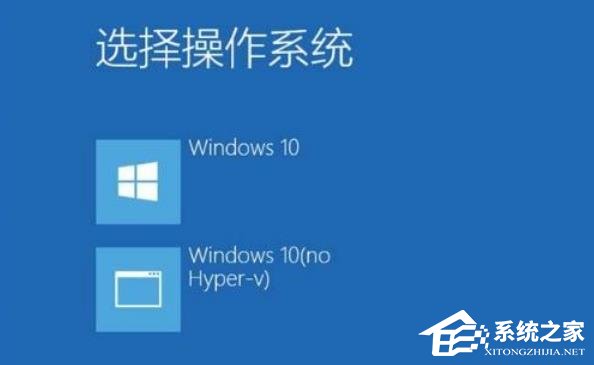
此时选择第一个选项,就可以使用Hyper-V。第二个选项,就可以安装或使用Vmware Workstation了。现在我们可以随心所欲的使用不同的虚拟化环境了。
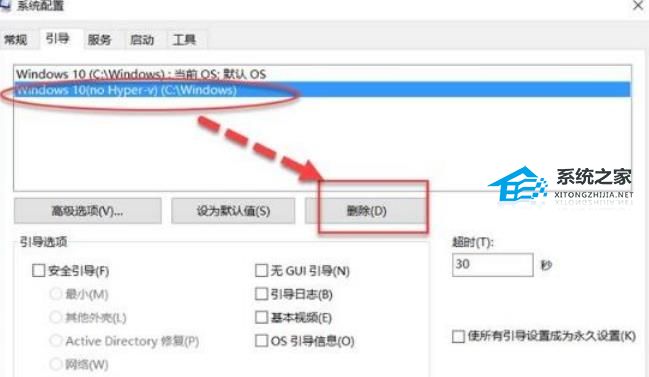
当然,如果想删除其中一个菜单选项的话,可以使用bcdedit命令来删除,还可以使用更简单的方式,你可以运行msconfig跳出图形界面来删除,以下截图。
1. 如果还是不行,那我们打开c盘的“C:$WINDOWS.~BTSourcesPanther”位置。(可能有隐藏文件夹)
2. 然后将其中的“compatscancache.dat”文件夹删除,再重启软件即可解决。

以上就是系统之家小编为你带来的关于“Win11系统vmware与hyper-v不兼容怎么办”的全部内容了,希望可以解决你的问题,感谢您的阅读,更多精彩内容请关注系统之家官网。
相关文章
- 重装 Windows 时保留驱动程序的方法(无需联网)
- Win11如何查看office版本-Win11查看office版本的方法
- Win11不能玩植物大战僵尸怎么办-玩不了植物大战僵尸的解决方法
- 0x80190001怎么解决Win11?Win11错误代码0x80190001的解决方法
- Win11更新进度条不动的三种解决方法
- Win11系统xbox录制不了怎么办-Win11xbox录制不了的解决方法
- Win11系统xbox网络修复在哪-Win11xbox网络修复的位置
- 华为MateBook 16s笔记本怎么重装Win11系统?
- Win11vmware不兼容怎么办?Win11与VMware虚拟机不兼容的解决方法
- Win11黑屏转圈进不去系统的解决方法
- ROG幻X怎么重装Win11系统?ROG幻X重装系统Win11的图文教程
- 小米book pro15锐龙版重装系统Win11教程
- Win11 22H2正式版笔记本专用系统镜像下载分享
- Win11提示无法找到脚本文件怎么办?Win11提示无法找到脚本文件的解决方法方法
- 机械革命蛟龙17怎么重装Win11系统?蛟龙17笔记本重装Win11的方法
- 联想拯救者Y7000P电脑一键重装Win11系统教学


